

MemberPress Les cours sont accompagnés de la ReadyLaunch™ Courses Template activée par défaut. De plus, l'extension « Cours » offre des options supplémentaires pour personnaliser le modèle « Cours ».
Ce document vous montre comment personnaliser le modèle ReadyLaunch™ Courses et explique les options disponibles.
Personnalisation des modèles
ReadyLaunch™ Courses Template est un template plein écran avec son en-tête, sa barre latérale, son pied de page et son style.
Les options de personnalisation par défaut vous permettent d'adapter le modèle à vos besoins et à votre marque :
- Naviguez jusqu'à Tableau de bord > MemberPress > Paramètres > Onglet ReadyLaunch™.
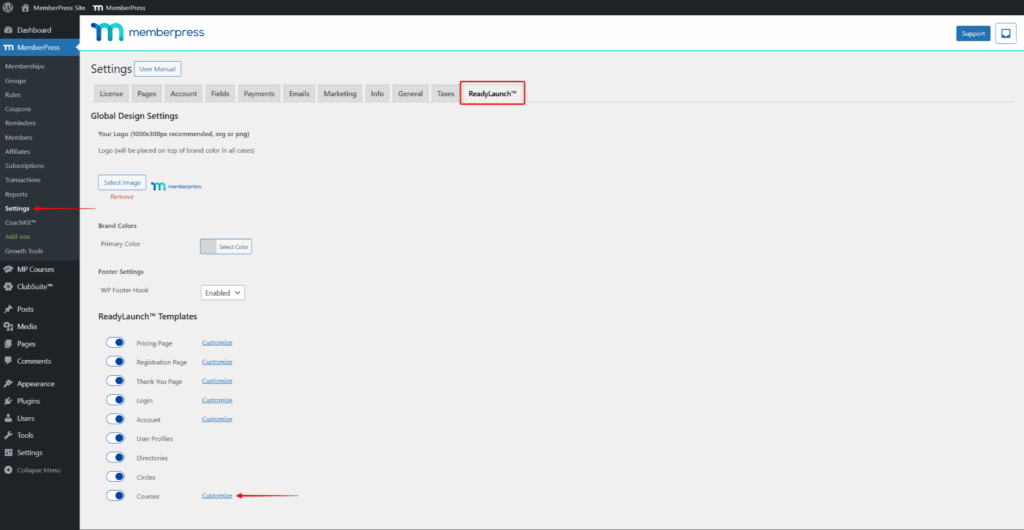
- Cliquez sur le bouton Personnaliser à côté du lien Cours nom du modèle.
- Appliquez les modifications nécessaires et cliquez sur le bouton Mise à jour pour enregistrer les modifications.
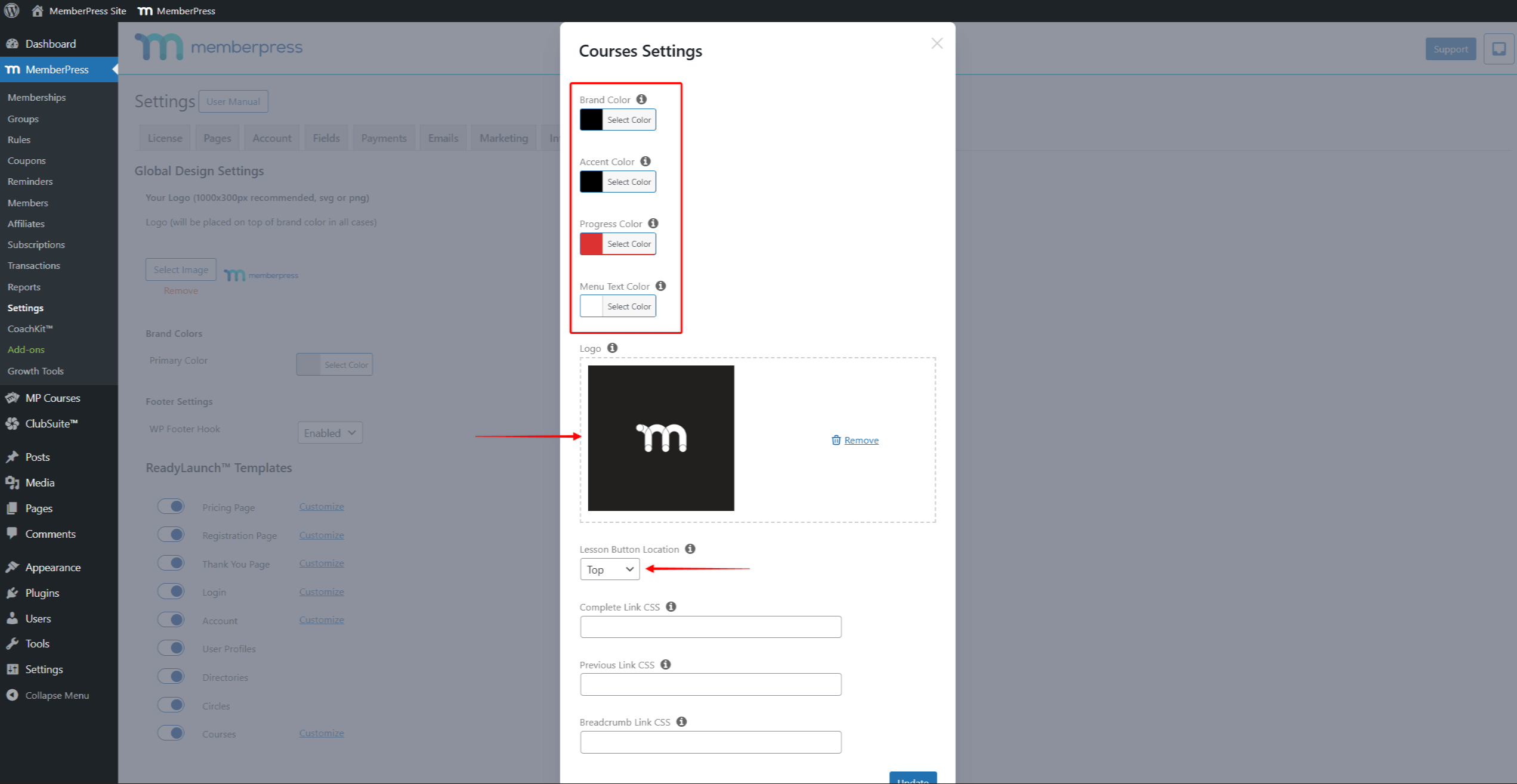
Options de personnalisation du modèle de cours
Les options suivantes sont disponibles pour la personnalisation du modèle de cours ReadyLaunch™ :
- Couleur de la marque - définir la couleur d'arrière-plan de vos cours barre de navigation;
- Couleur d'accent - fixer le couleur d'accent;
- Barre de progression - définit la couleur de l'image barre de progression indiquant un pourcentage de la progression du cours de l'étudiant. De plus, cette couleur sera appliquée à l'image de vos cours. programme d'études;
- Couleur du texte du menu - définit la couleur de l'image étiquettes des éléments de menu dans votre menu de cours ;
- Logo - ajouter un logo personnalisé dans l'en-tête de vos cours. Le logo sera placé en haut à gauche de vos cours. Il est recommandé d'utiliser un logo horizontal (large plutôt que haut) ;
- Emplacement du bouton de leçon - positionner le boutons continuer/retour sur vos pages de cours. Vous pouvez définir la position Haut de page, Le fondou Les deux.
Options de style avancées
En outre, vous pouvez styliser certains éléments du modèle en ajoutant un code CSS personnalisé à votre site web.
Pour simplifier cela, vous pouvez attribuer des classes personnalisées à des éléments spécifiques du ReadyLaunch™ Courses Template. Vous pouvez ajouter des classes personnalisées aux éléments suivants :
- Lien complet CSS - assigner des classes CSS personnalisées à l'élément Liens vers les leçons, les sections et les cours sur vos pages de cours ;
- Lien précédent CSS - assigner des classes CSS personnalisées à l'élément Liens vers les leçons/sections précédentes sur vos pages de cours ;
- Lien en fil d'Ariane CSS - assigner des classes CSS personnalisées à l'élément liens en fil d'Ariane sur vos pages de cours.
Vous pouvez donc utiliser des classes personnalisées pour cibler ces éléments de modèle et leur appliquer un style personnalisé. Vous pouvez ajouter des feuilles de style CSS personnalisées à vos classes personnalisées via le Customizer du thème (Tableau de bord > Apparence > Personnaliser).
Modèle de cours FSE
Les options ci-dessus permettent de personnaliser le modèle par défaut « ReadyLaunch™ Courses ». De plus, MemberPress peut enregistrer le modèle « Courses » en tant que modèle de bloc pour l'édition complète du site (FSE).
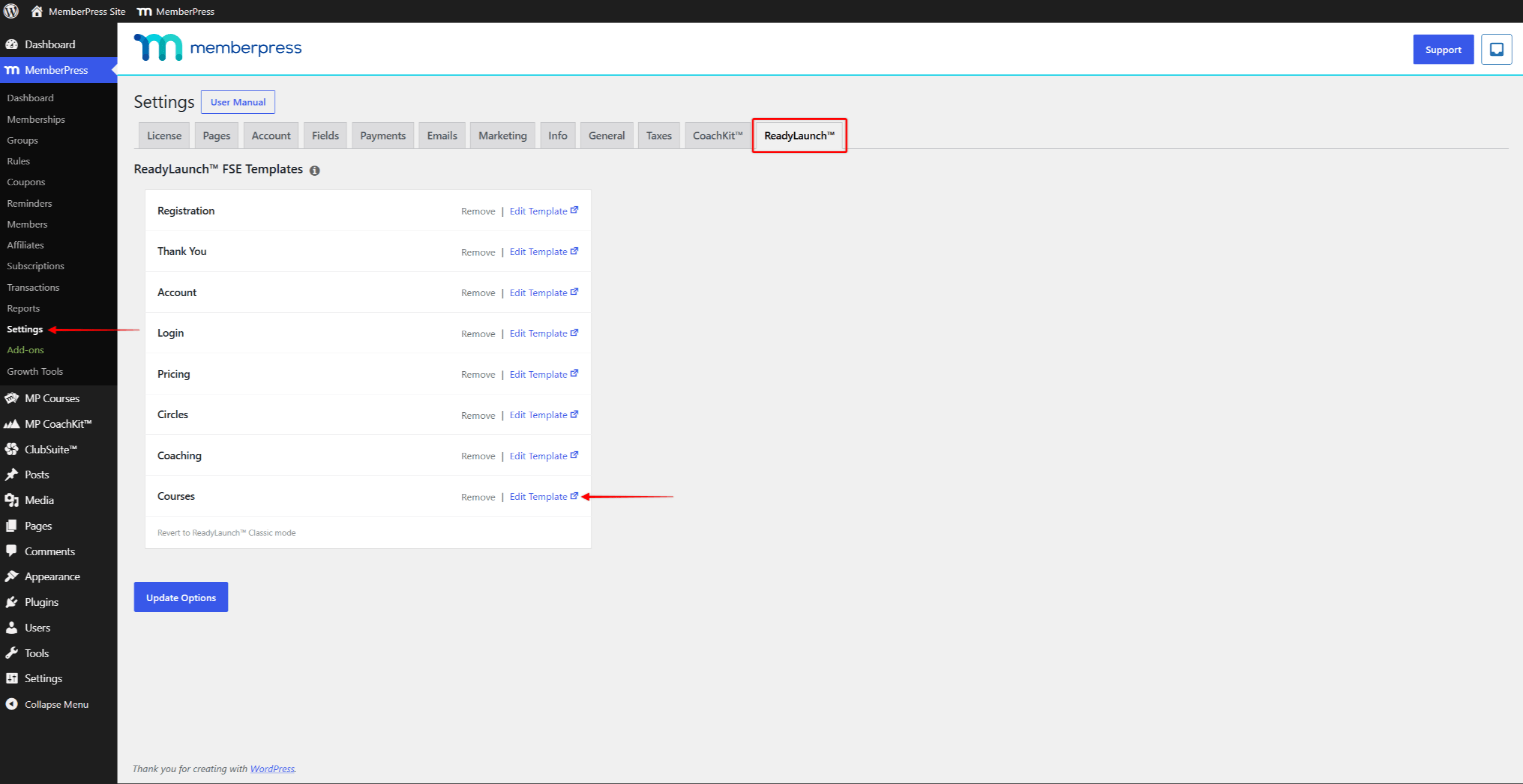
Avec la Mode FSE MemberPress activée, la Cours la ligne apparaît dans le “ Modèles ReadyLaunch™ FSE ” tableau. Vous trouverez ce tableau à l'adresse suivante : Tableau de bord > MemberPress > Paramètres > Onglet ReadyLaunch™. Vous pouvez ici appliquer le modèle « Cours » et le modifier dans l'éditeur de site WordPress.
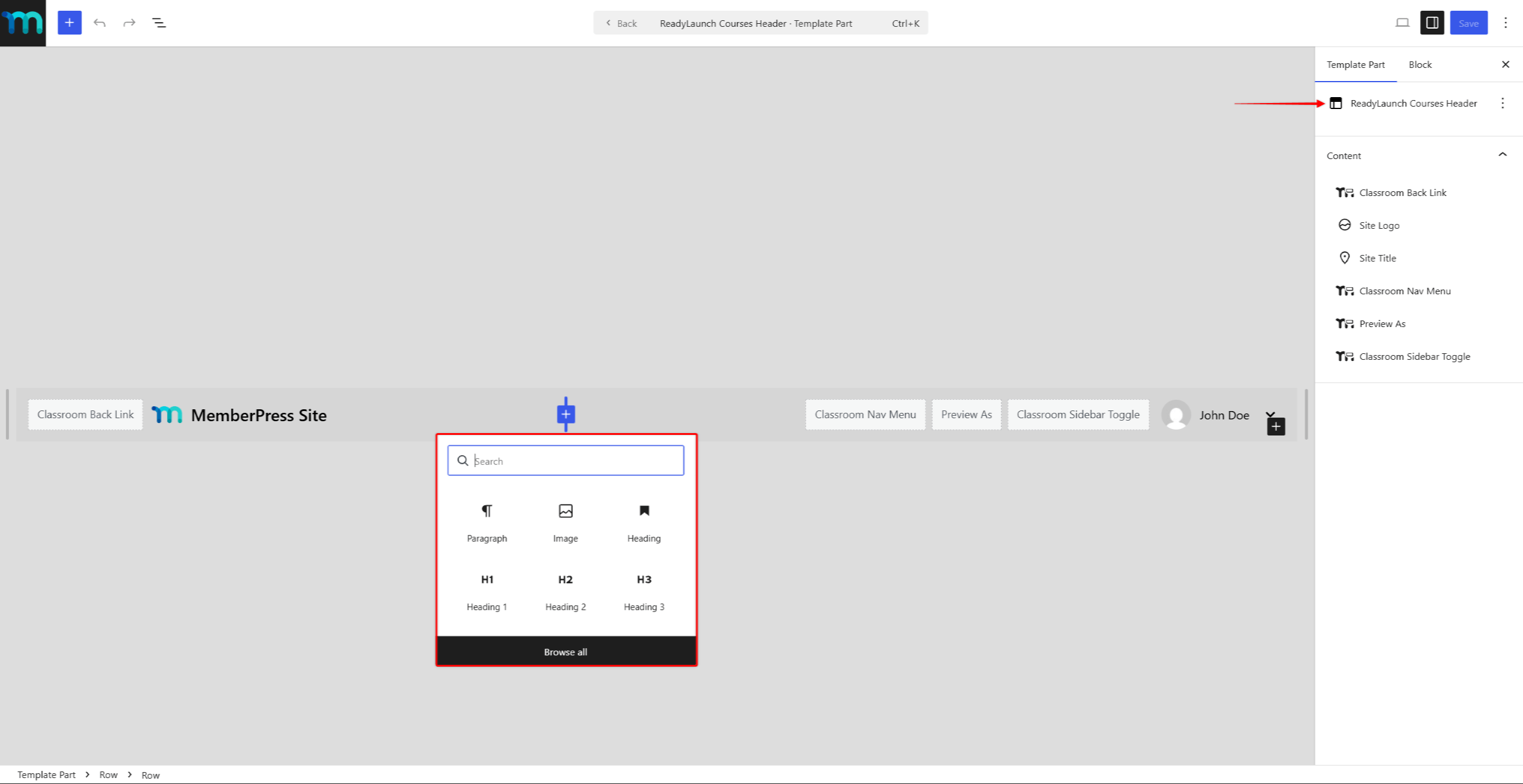
Le modèle « Cours » utilise son propre en-tête, à savoir le En-tête des cours ReadyLaunch Partie du modèle. Pour la modifier, cliquez sur la zone d'en-tête à l'intérieur du modèle, puis cliquez sur Modifier le texte d'origine.
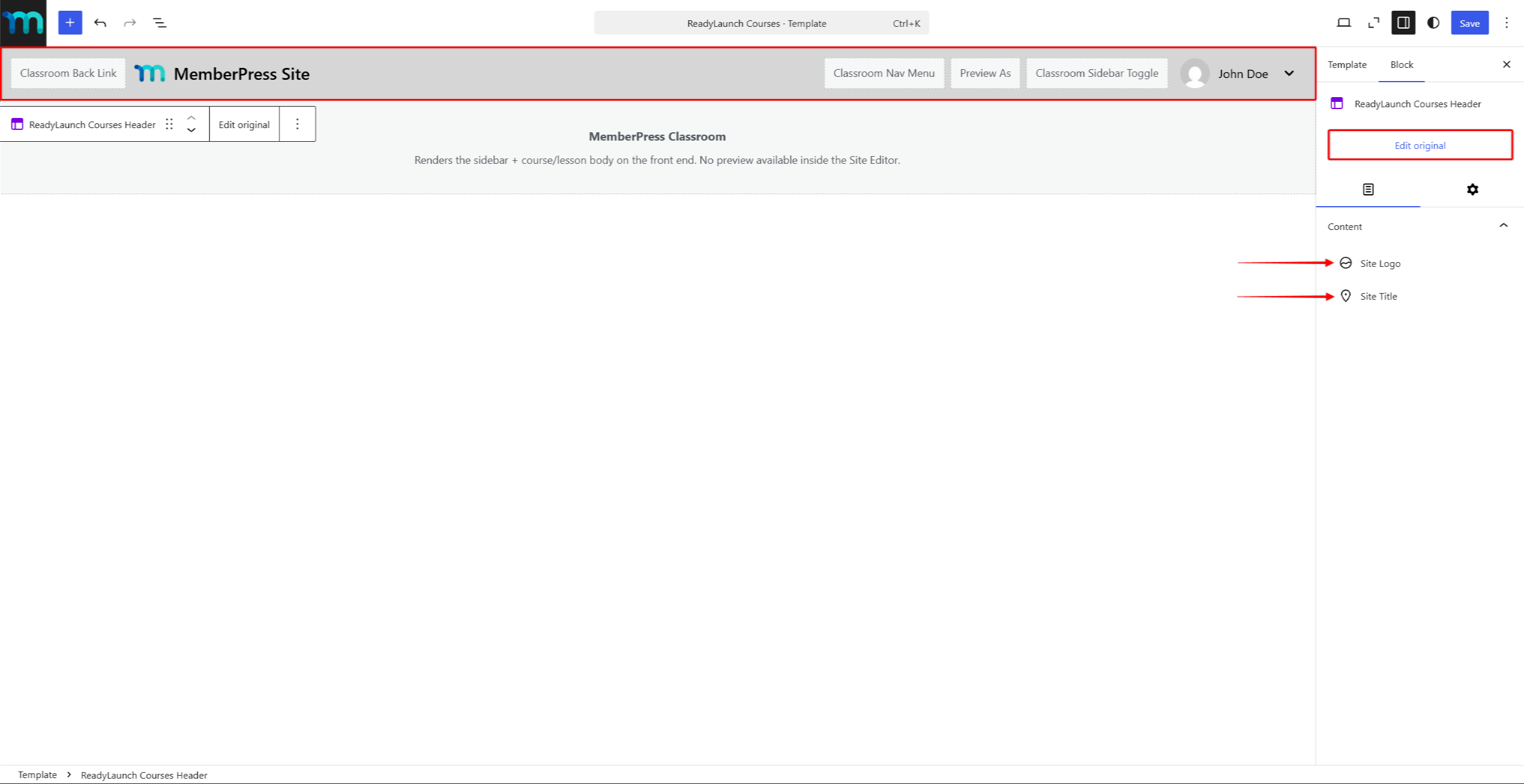
La partie « en-tête » s'ouvre pour permettre la modification. Elle contient par défaut les blocs suivants :
- Lien vers la page « Salle de classe »;
- Logo du site;
- Titre du site;
- Menu de navigation de la classe;
- Aperçu sous forme de;
- Afficher/masquer la barre latérale de la salle de classe.
Vous pouvez modifier ces blocs, les supprimer ou en ajouter de nouveaux.
En outre, le Structure de la salle de classe Ce bloc contrôle la zone de contenu du cours. Cliquez sur le bloc pour définir le Les couleurs de la classe: la couleur de la marque, la couleur d'accent, l'arrière-plan de la barre latérale et la couleur des liens.
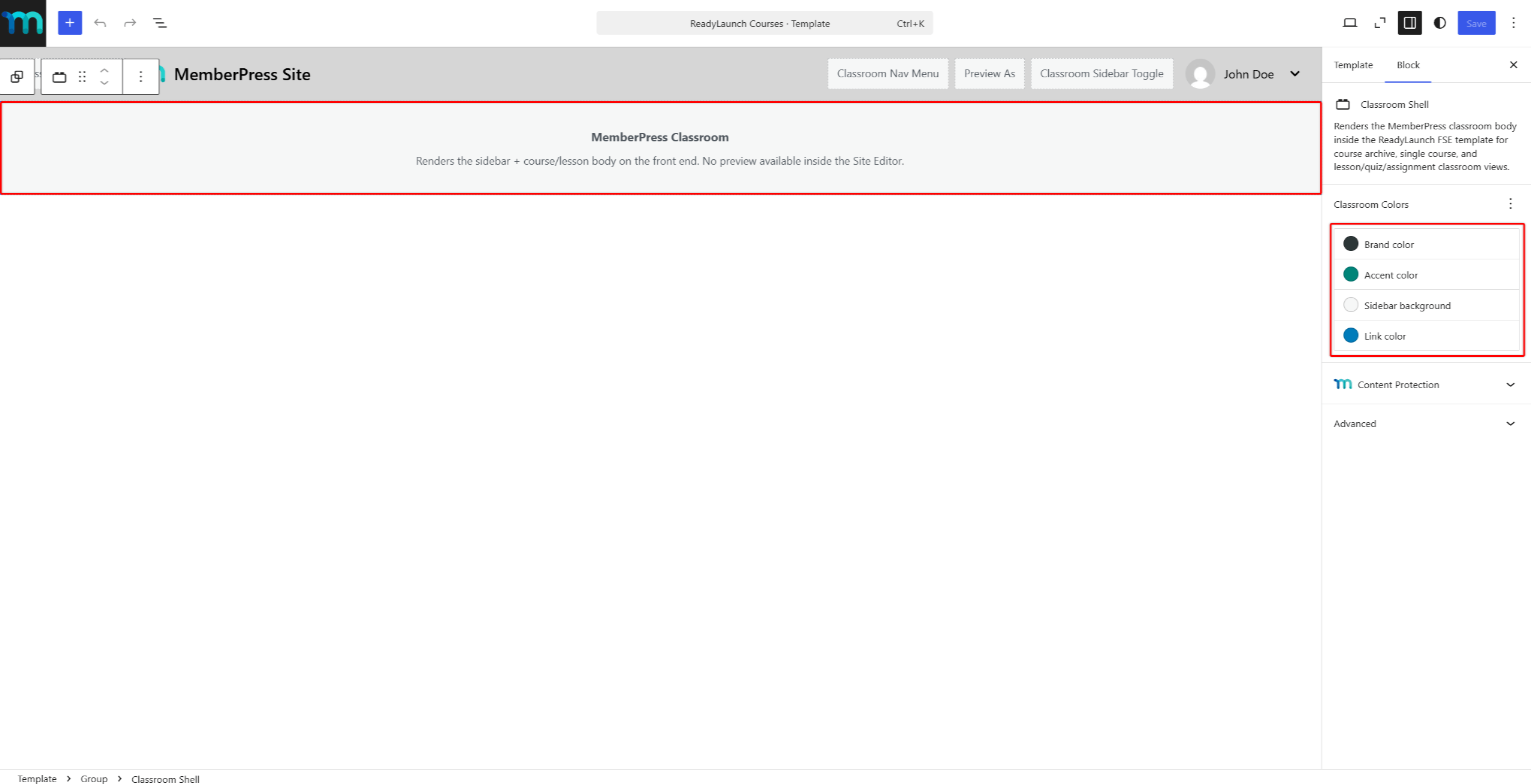
Le contenu du module s'affiche uniquement sur l'interface publique. L'éditeur de site affiche un espace réservé à cet effet.
Le mode FSE nécessite WordPress 6.7 ou une version ultérieure, ainsi qu'un thème de blocs actif.










 FR
FR  EN
EN  ES
ES  DE
DE  PT
PT 