


L'ajout de vidéos à votre site peut renforcer l'engagement des visiteurs et les inciter à revenir sur votre site.
Mais comment s'y prendre ?
Heureusement, si vous utilisez WordPress, ce n'est pas aussi compliqué que vous le pensez. Dans cet article, nous allons vous expliquer comment intégrer une vidéo dans WordPress en un clin d'œil. C'est parti !
Comment ajouter une vidéo aux pages ou aux articles de WordPress
L'une des meilleures caractéristiques de WordPress est sa fonction "auto-embed". Cette fonction vous permet d'intégrer automatiquement des vidéos dans un article de blog, de sorte que vous n'avez pas à vous soucier de trouver et d'ajouter le code d'intégration de la vidéo.
Lorsque vous rédigez ou modifiez votre article ou votre page, repérez l'endroit où vous souhaitez insérer la vidéo.
Copiez-collez ensuite l'URL de la vidéo. La fonctionnalité d'intégration automatique de WordPress récupérera le code d'intégration de cette vidéo et l'intégrera pour vous en un clin d'œil !

Vous pouvez même modifier la largeur et l'alignement de la vidéo et ajouter une légende dans l'éditeur WordPress.
N'oubliez pas : Cette fonction fonctionne UNIQUEMENT avec les services vidéo autorisés, tels que YouTube, Vimeo, Amazon et Hulu.
Pour un service vidéo qui ne figure pas sur la liste blanche, vous devrez intégrer manuellement le code de la vidéo dans votre article ou votre page.
Vous pouvez également intégrer une vidéo YouTube en utilisant la fonction d'insertion de YouTube dans WordPress :
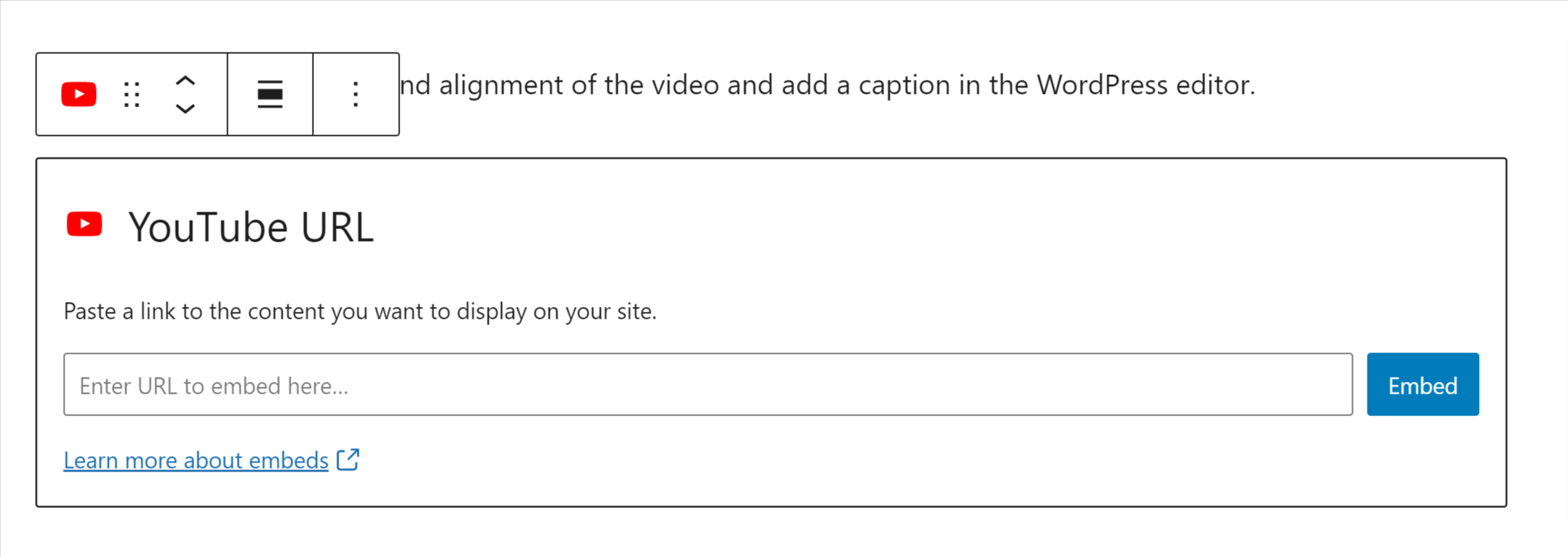
Il vous suffit de saisir l'URL de la vidéo, puis de cliquer sur « Intégrer ».
CONSEIL UTILE : Si vous souhaitez vous assurer que les “ vidéos similaires ” n'apparaissent pas à la fin de votre vidéo, essayez d'ajouter ?rel=0 à la fin de l'URL.
Comment intégrer une vidéo dans la barre latérale d'une page
Intégrer une vidéo dans la barre latérale de votre site WordPress réservé aux membres peut sembler compliqué, mais c'est bien plus simple que vous ne le pensez.
Dans votre tableau de bord WordPress, rendez-vous dans Apparence > Widgets. Vous trouverez alors la zone de la barre latérale où vous souhaitez que votre vidéo s'affiche. Faites glisser le widget “ Texte ” vers la zone de la barre latérale de votre choix et collez l'URL de la vidéo dans la section de contenu. Tout comme dans un article de blog, WordPress intégrera automatiquement la vidéo dans votre barre latérale.
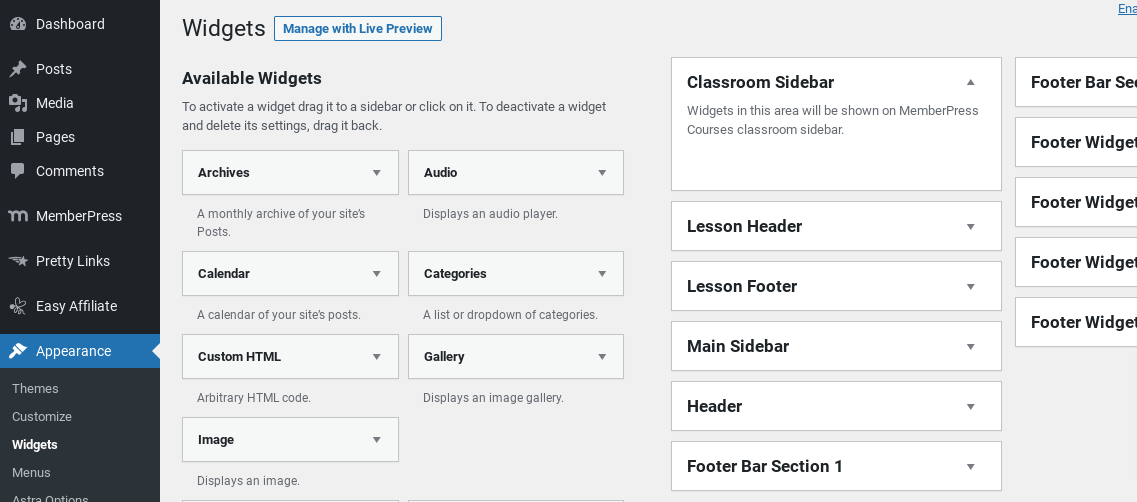
WordPress générera également un aperçu de l'affichage de la vidéo dans votre barre latérale afin que vous puissiez la visualiser avant sa mise en ligne. Si le rendu de votre vidéo vous convient, cliquez sur « Enregistrer », et le tour est joué !
Réflexions finales
Comme vous pouvez le constater, intégrer une vidéo dans un article de blog, une page ou la barre latérale de votre site d’adhésion n’est pas aussi difficile qu’il n’y paraît, surtout grâce à la fonctionnalité d’intégration automatique de WordPress.
Cette fonctionnalité fonctionne également si vous utilisez encore l'éditeur classique de WordPress. La seule différence avec l'éditeur classique est que vous ne pouvez pas apporter de modifications importantes à l'article comme vous le feriez si vous utilisiez l' L'éditeur Gutenberg.
Si cet article vous a plu, n'oubliez pas de vous abonner dans la case en haut à droite !











 FR
FR  EN
EN  ES
ES  DE
DE  PT
PT 
Ajouter un commentaire