

MemberPress vous permet de calculer les taxes avec TaxJar ou en téléchargeant des taux d'imposition personnalisés. Le Documentation sur les taxes couvre les deux méthodes. Le module complémentaire Quaderno ajoute une autre option en automatisant le calcul des taxes. Il relie Quaderno, un outil d'automatisation fiscale, à MemberPress.
Ce guide montre comment installer le module complémentaire Quaderno et configurer ses principaux paramètres.
Installer le module complémentaire Quaderno
- Naviguez jusqu'à Tableau de bord > MemberPress > Modules complémentaires.
- Trouvez le module complémentaire Quaderno dans la liste.
- Cliquez sur le bouton Installer le module complémentaire pour l'installer et l'activer.
Configurer les paramètres de Quaderno
Après l'installation, activez le module complémentaire dans les paramètres de la taxe MemberPress.
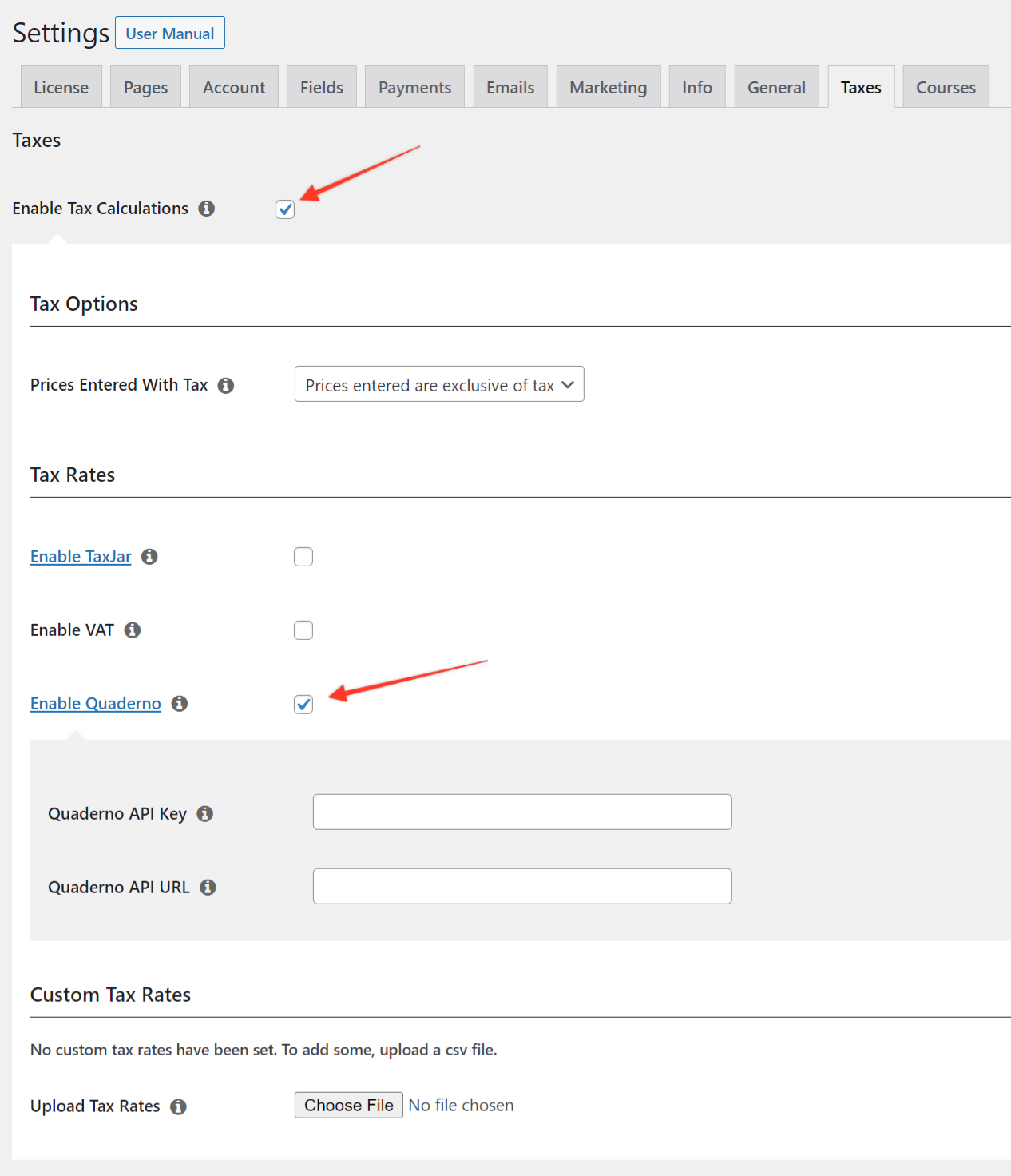
- Naviguez jusqu'à Tableau de bord > MemberPress > Paramètres > Taxes tabulation.
- Vérifier le Activer le calcul des taxes si elle n'est pas déjà activée.
- Cochez la case à côté de l'option Activer Quaderno option.
- Trouvez les deux nouveaux champs : Clé API Quaderno et Quaderno API URL.
- Se connecter à l'application Compte quaderno et ouvrir le Clés API page.
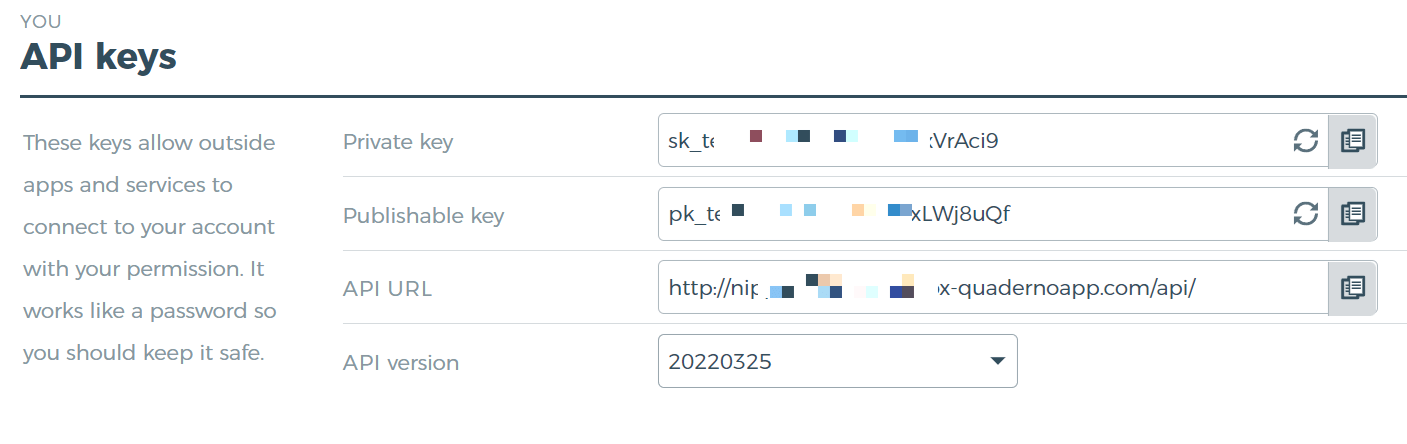
- Copier le Clé privée et la valeur du URL DE L'API domaine.
- Retour à Tableau de bord > MemberPress > Paramètres > Taxes tabulation.
- Coller le Clé privée dans le Clé API Quaderno domaine.
- Collez l'URL dans le champ Quaderno API URL domaine.
- Cliquez sur Économiser pour enregistrer les modifications.
MemberPress se connecte désormais automatiquement à l'API Quaderno. Il calcule les taux de TVA en fonction de l'adresse du client et de vos paramètres Quaderno.
Mise en place des juridictions Quaderno
Les juridictions fiscales jouent un rôle clé dans le Quaderno. Les Guide d'installation de la taxe Quaderno les explique en détail.
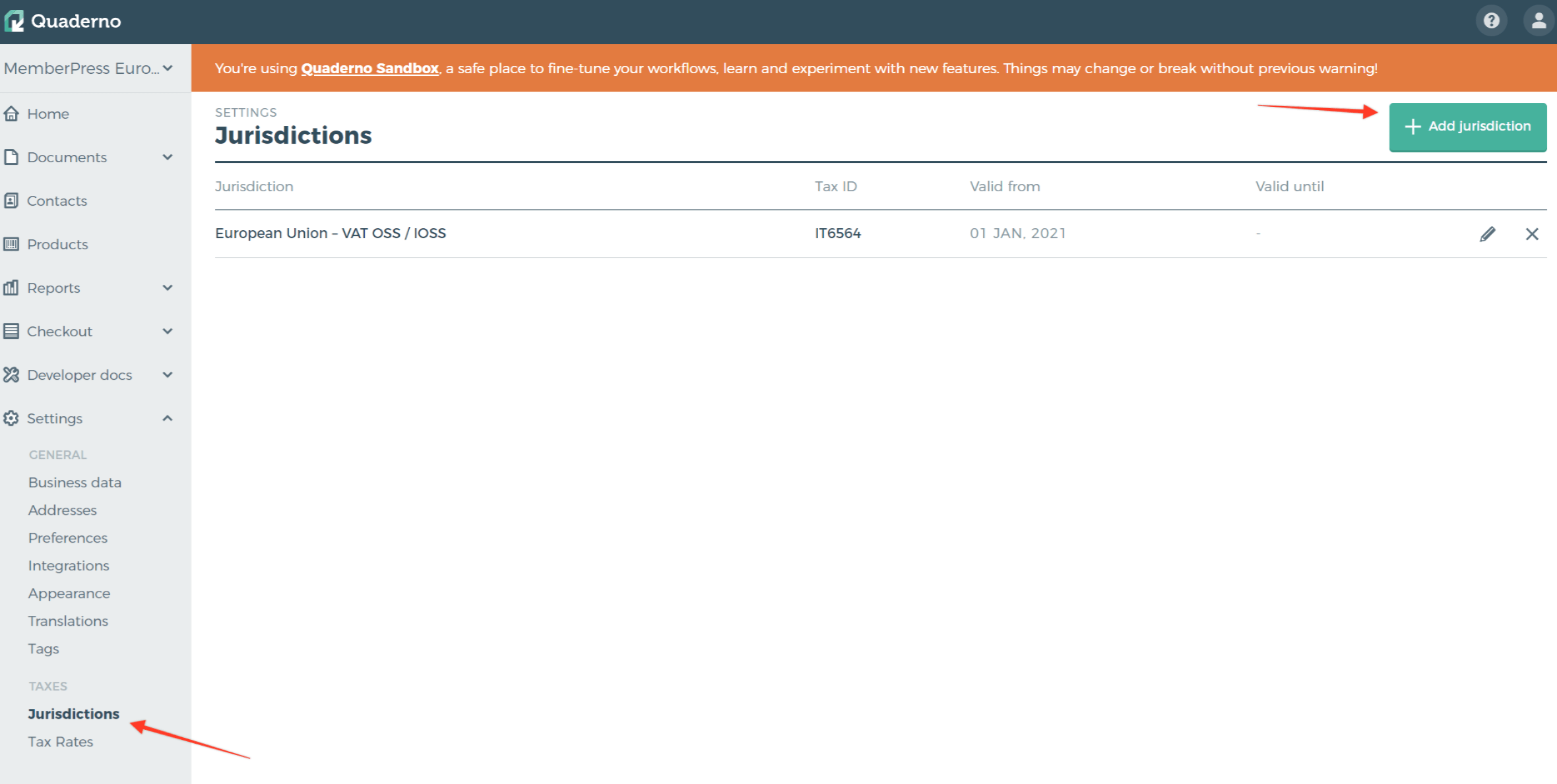
- Ouvrir Quaderno Dashboard > Paramètres > Taxes > Juridictions.
- Cliquez sur le bouton Ajouter une juridiction bouton.
- Remplir les champs obligatoires pour la juridiction.
L'exemple ci-dessous montre une juridiction de l'Union européenne.
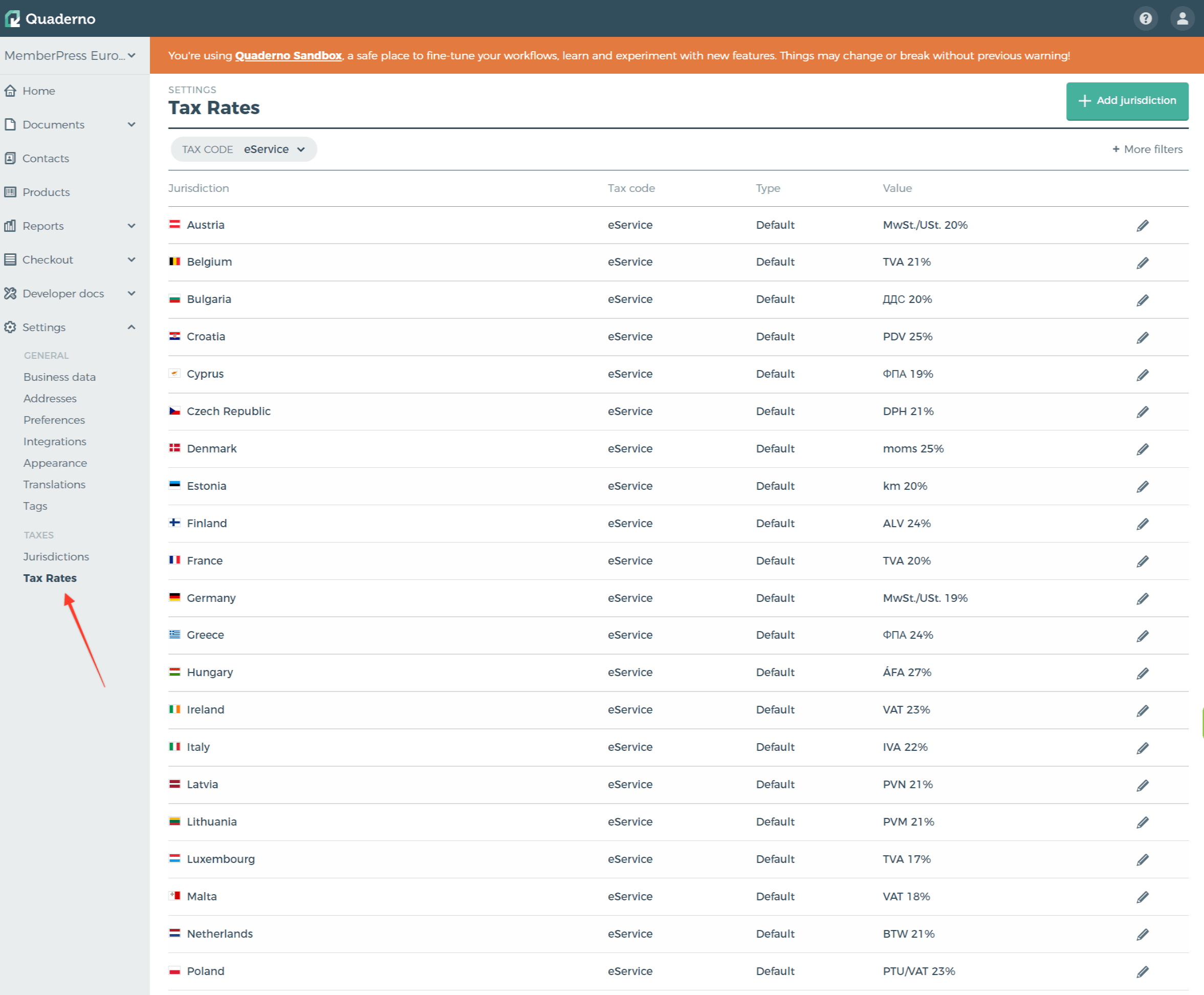
Quaderno ajoute automatiquement toutes les taxes pour cette juridiction. Ces taxes s'appliquent à tous les paiements futurs sur votre site. Pour les visualiser, ouvrez Quaderno Dashboard > Paramètres > Taxes > Taux d'imposition.
Configuration du comportement fiscal dans les paramètres de MemberPress
Retour à Tableau de bord > MemberPress > Paramètres > Taxes tabulation.
Choisissez ensuite si les prix saisis avec la taxe sont exclusif ou inclusif. Les Prix entrés avec la taxe de la section Documentation sur les taxes explique les deux options.
Options spécifiques aux membres
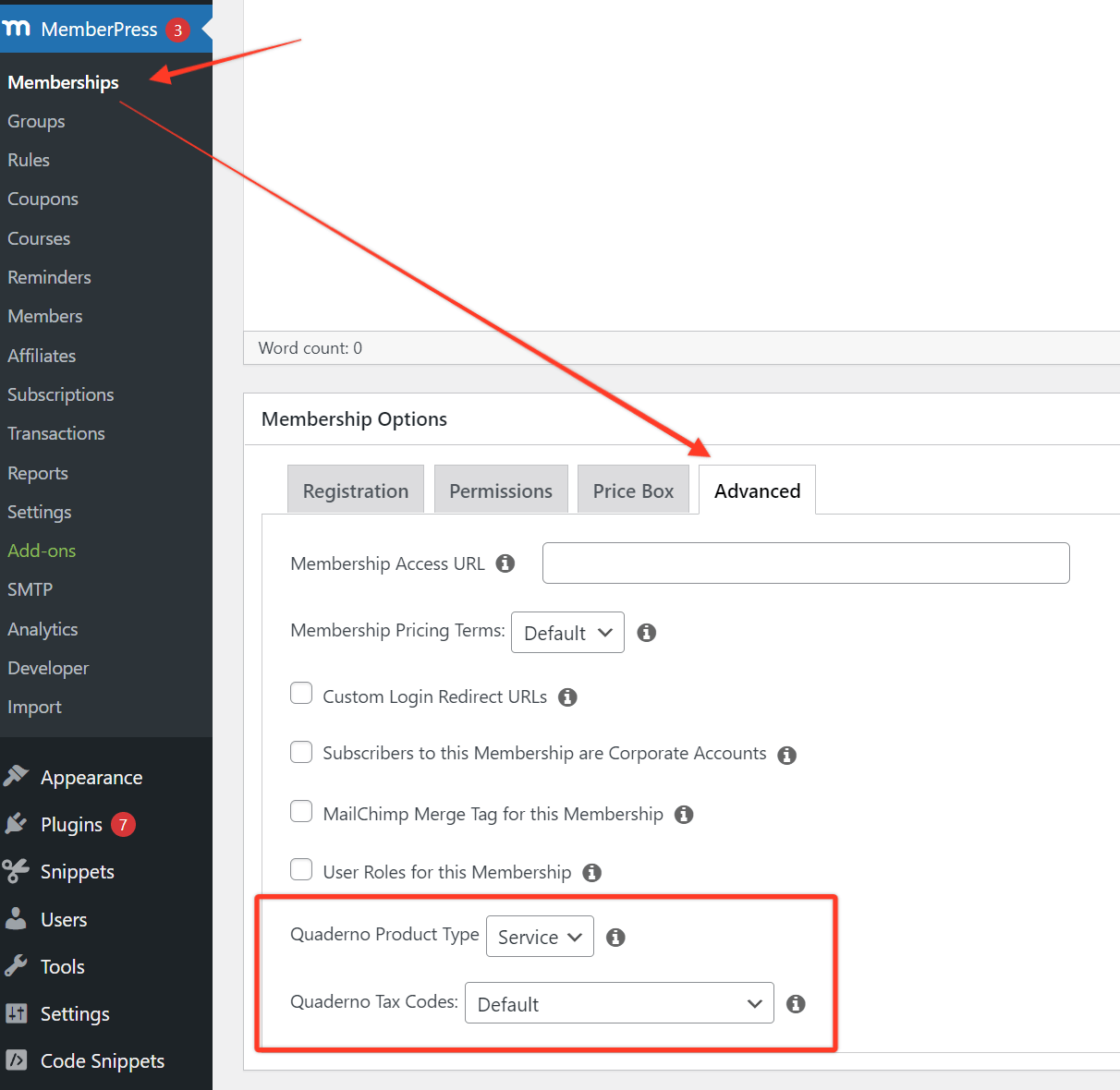
Par défaut, Quaderno utilise le code fiscal et le type de produit provenant de Tableau de bord Quaderno > Paramètres > Préférences.
Vous pouvez modifier ces valeurs pour chaque membre. Ouvrez la fenêtre Avancé dans les options d'adhésion, puis définir le Type de produit et Code des impôts champs.
Type de produit offre deux options : Service (par défaut) et Bon. Code des impôts offre plusieurs options :
- Par défaut : le code fiscal à partir des paramètres du Quaderno ;
- Consultation : les services de conseil et les services professionnels tels que les avocats, les concepteurs, les ingénieurs et les conseillers fiscaux ;
- Livre électronique : un livre électronique vendu avec une utilisation illimitée ;
- Services fournis par voie électronique : des services automatisés fournis sur l'internet avec un minimum d'intervention humaine ;
- Non imposable : des biens ou des services qui ne sont pas taxés dans des juridictions qui le sont ;
- Réduction des taux d'imposition : les biens et services spécifiques qui bénéficient d'un taux réduit ;
- Logiciel en tant que service (SaaS) : logiciel en nuage fourni sur l'internet, qui n'est ni personnalisé ni téléchargeable ;
- Généralement imposable : biens ou services taxés au taux normal dans les juridictions qui imposent une taxe.
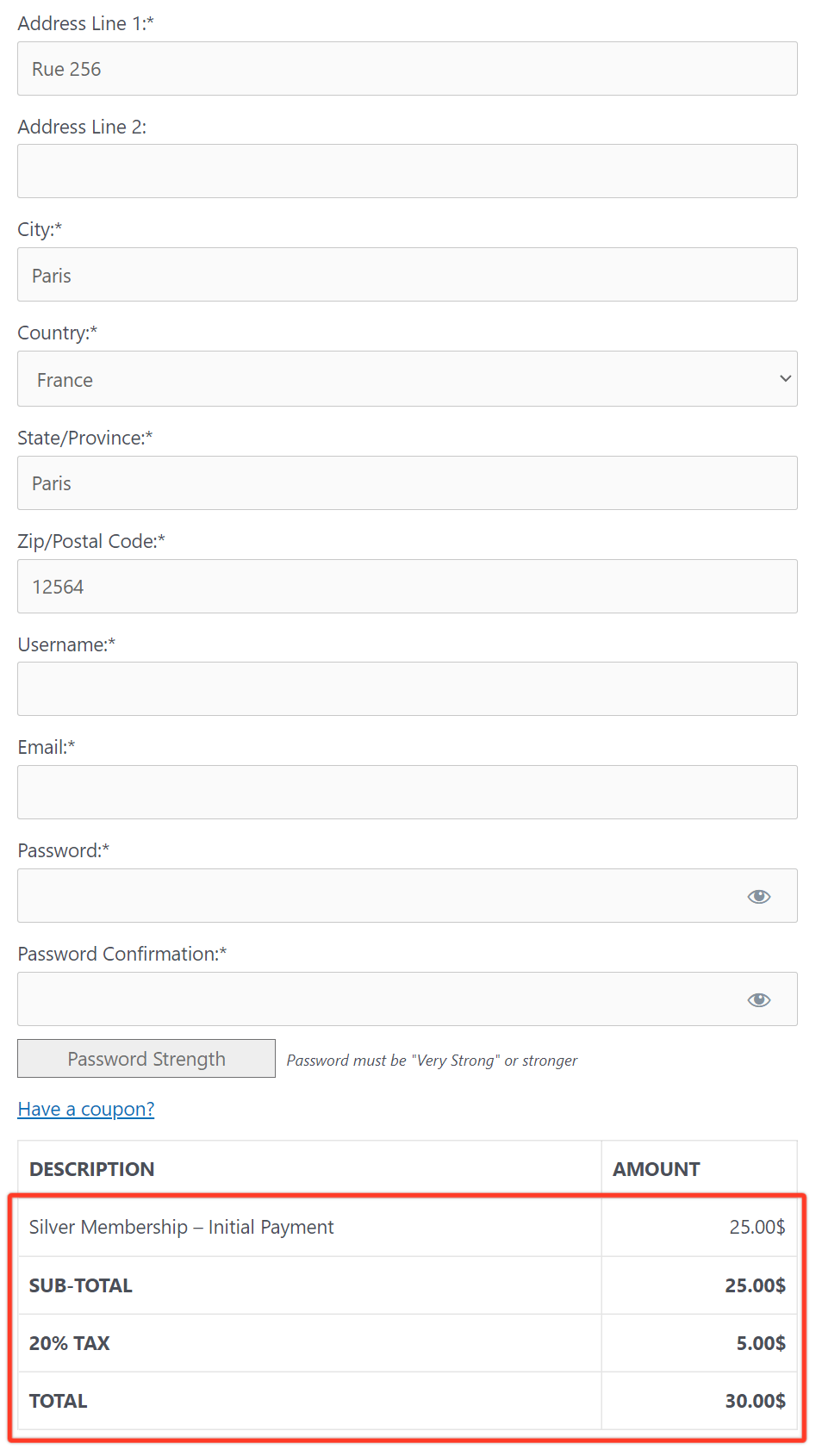
Une fois la configuration effectuée, le client saisit son adresse sur la page d'inscription. MemberPress se connecte alors à Quaderno. Il calcule la taxe en fonction de l'adresse du client et de votre juridiction.
Une fois l'enregistrement réussi, MemberPress envoie les données à Quaderno. Voir les rapports sur les taxes et les clients sous Quaderno Dashboard > Documents > Ventes > Factures et dans le Contacts section.
L'installation est terminée. Lorsque les clients achètent par l'intermédiaire de MemberPress, le module complémentaire collecte les taxes et les enregistre dans votre compte Quaderno. Vous pouvez gérer toutes les données fiscales à partir du tableau de bord Quaderno.










 FR
FR  EN
EN  ES
ES  DE
DE  PT
PT 