

O MemberPress permite que você calcule impostos com o TaxJar ou carregue taxas de impostos personalizadas. O Documentação de impostos abrange os dois métodos. O add-on Quaderno acrescenta outra opção ao automatizar o cálculo de impostos. Ele conecta Quaderno, uma ferramenta de automação fiscal, para MemberPress.
Este guia mostra como instalar o complemento Quaderno e definir suas principais configurações.
Instalar o complemento Quaderno
- Navegue até Painel de controle > MemberPress > Complementos.
- Localize o complemento Quaderno na lista.
- Clique no botão Instalar o complemento para instalá-lo e ativá-lo.
Configurar as definições do Quaderno
Após a instalação, ative o complemento nas configurações de impostos do MemberPress.
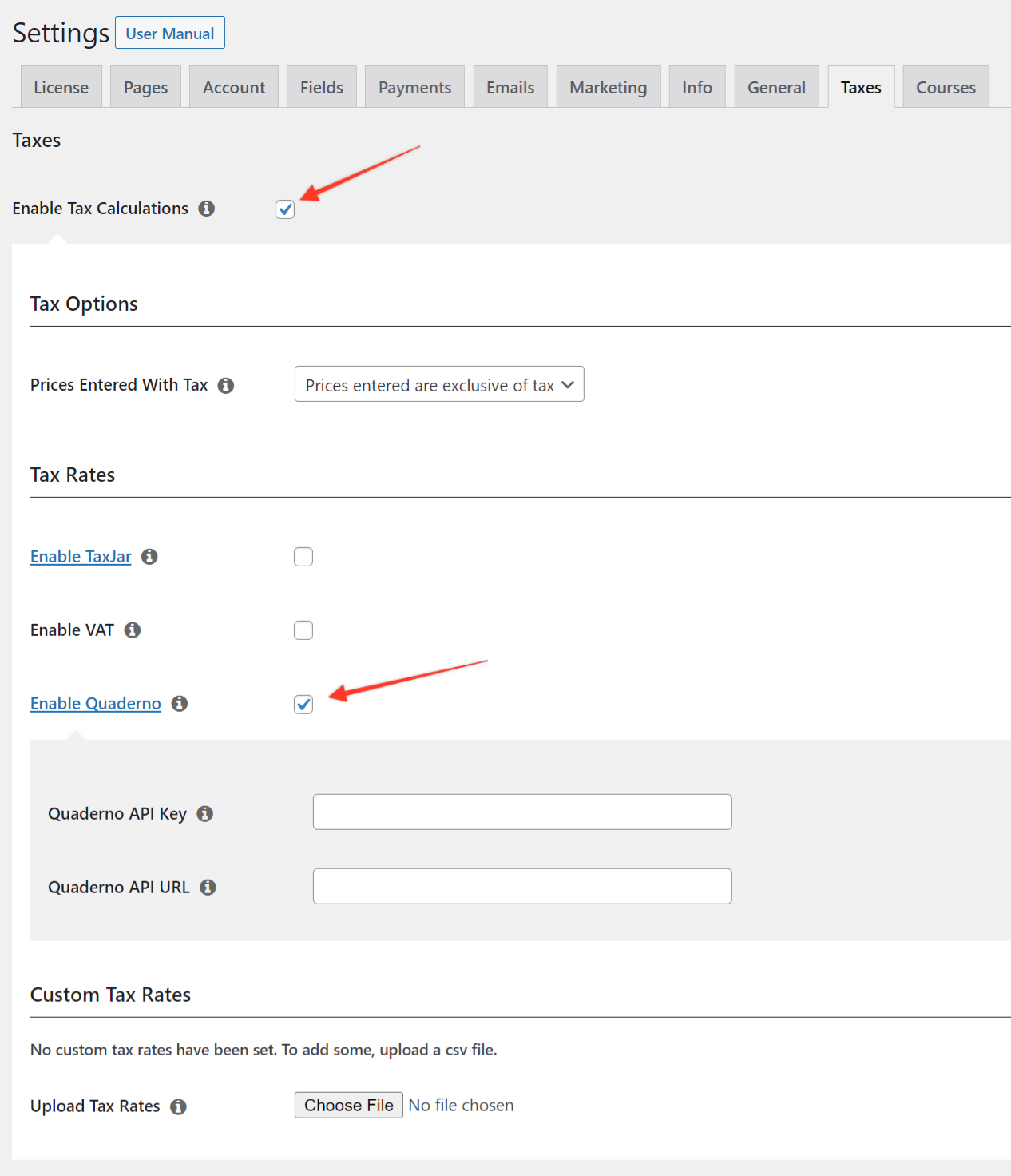
- Navegue até Painel de controle > MemberPress > Configurações > Impostos guia.
- Verifique o Ativar cálculos de impostos se ela ainda não estiver ativada.
- Marque a caixa ao lado do Ativar o Quaderno opção.
- Localize os dois novos campos: Chave da API do Quaderno e URL da API do Quaderno.
- Faça login no Conta do Quaderno e abra o Chaves de API página.
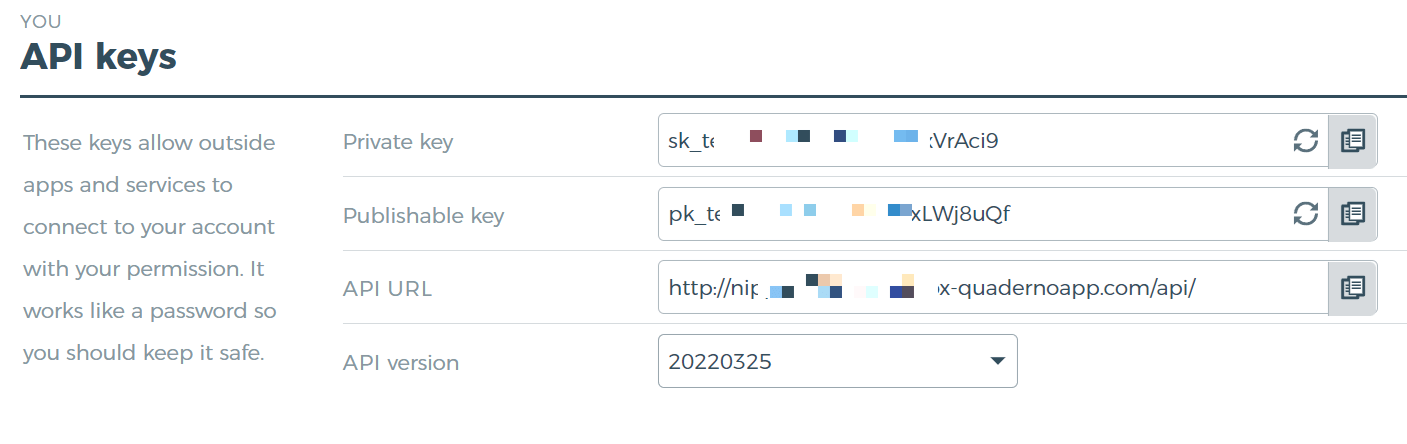
- Copiar o Chave privada e o valor do URL DA API campo.
- Voltar para Painel de controle > MemberPress > Configurações > Impostos guia.
- Colar o Chave privada no Chave da API do Quaderno campo.
- Cole o URL no campo URL da API do Quaderno campo.
- Clique em Salvar para armazenar as alterações.
O MemberPress agora se conecta automaticamente à API do Quaderno. Ele calcula as alíquotas de impostos com base no endereço do cliente e nas suas configurações do Quaderno.
Configurar jurisdições de quaderno
As jurisdições fiscais desempenham um papel fundamental no Quaderno. As Guia de configuração do imposto de renda explica-os em detalhes.
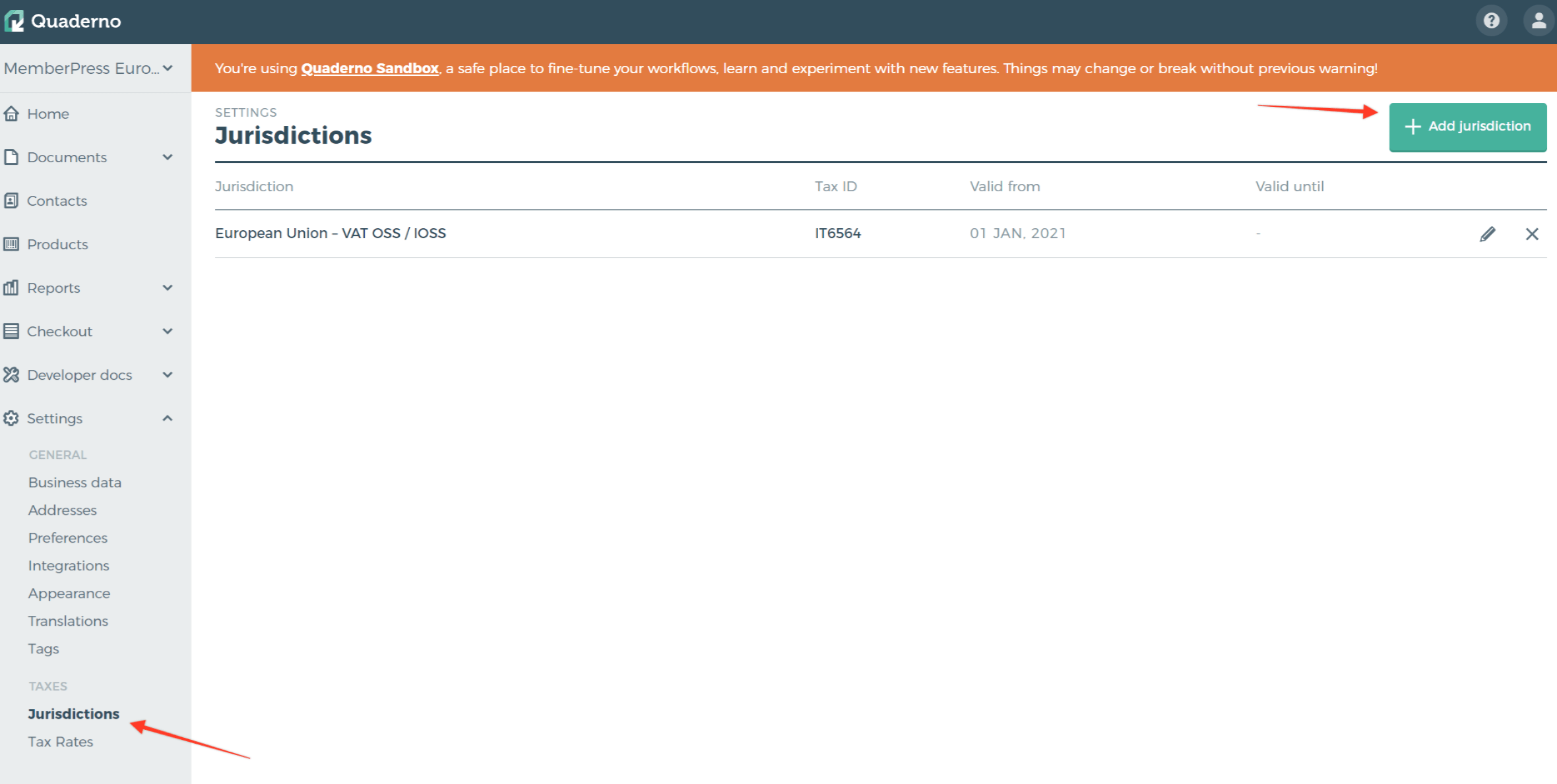
- Aberto Painel de controle do Quaderno > Configurações > Impostos > Jurisdições.
- Clique no botão Adicionar jurisdição botão.
- Preencha os campos obrigatórios para a jurisdição.
O exemplo abaixo mostra uma jurisdição da União Europeia.
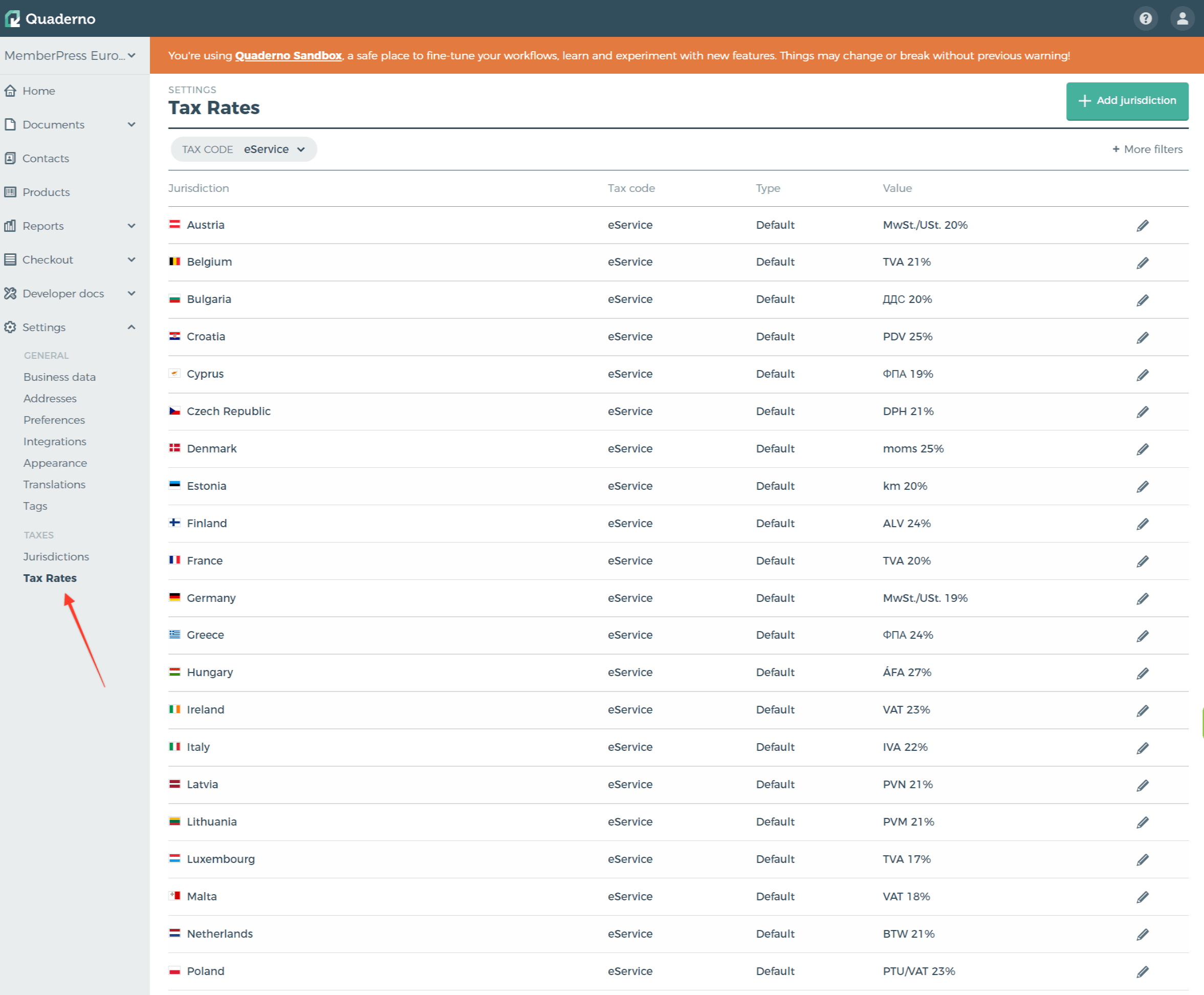
O Quaderno adiciona automaticamente todos os impostos para essa jurisdição. Esses impostos se aplicam a todos os pagamentos futuros em seu site. Para visualizá-los, abra Painel de controle do Quaderno > Configurações > Impostos > Taxas de imposto.
Configurar o comportamento fiscal nas definições do MemberPress
Voltar para Painel de controle > MemberPress > Configurações > Impostos guia.
Em seguida, selecione se os preços registrados com imposto são exclusivo ou inclusive. O Preços inseridos com impostos seção do Documentação de impostos explica as duas opções.
Opções específicas para membros
Por padrão, o Quaderno usa o código de imposto e o tipo de produto de Painel de controle do Quaderno > Configurações > Preferências.
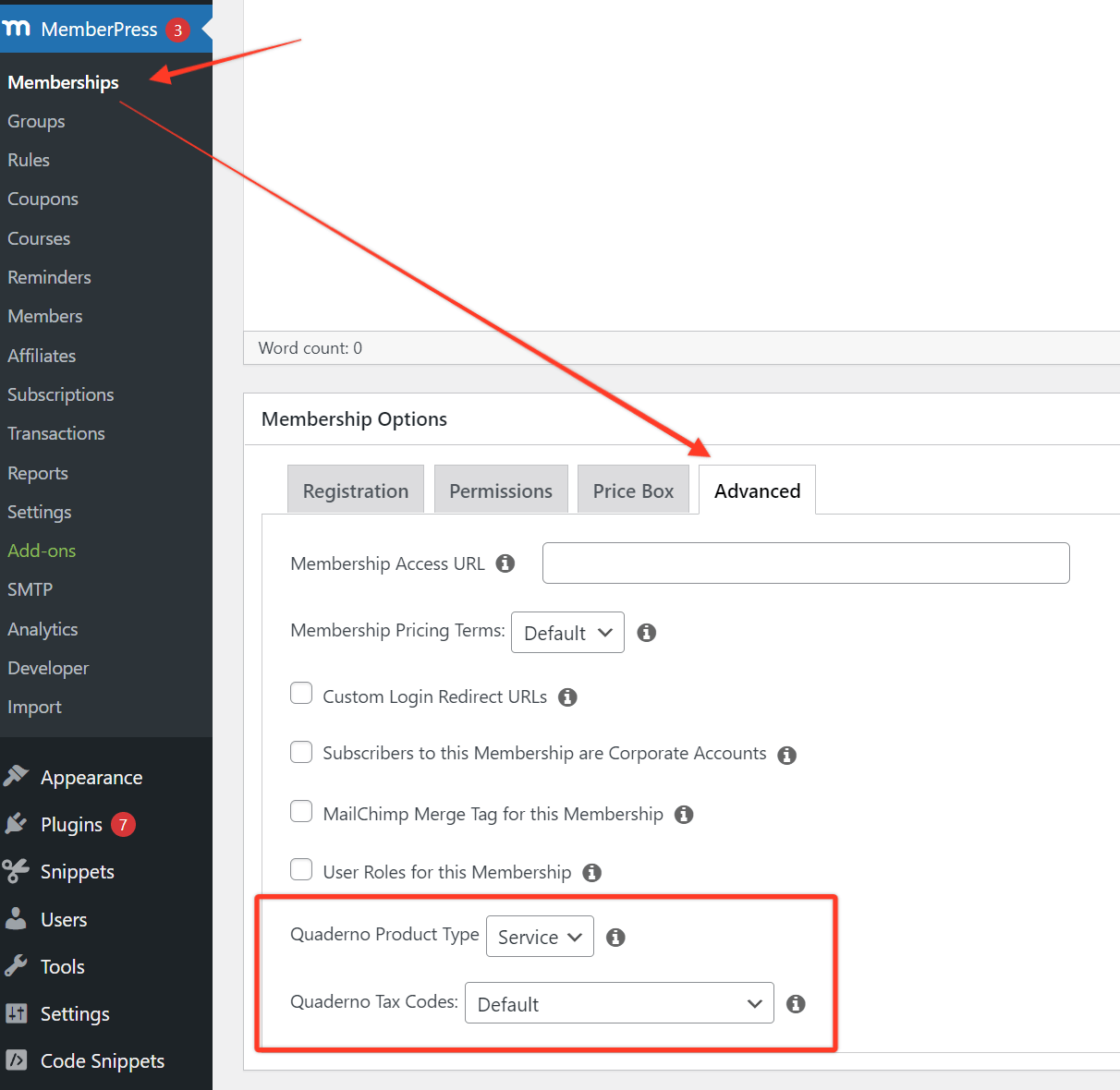
Você pode substituir esses valores para cada associação. Abra a seção Avançado nas opções de associação e, em seguida, defina a guia Tipo de produto e Código Tributário campos.
Tipo de produto oferece duas opções: Serviço (o padrão) e Bom. Código Tributário oferece várias opções:
- Padrão: o código tributário das configurações do Quaderno;
- Consultoria: serviços profissionais e de consultoria, como advogados, designers, engenheiros e consultores fiscais;
- Livro eletrônico: um livro eletrônico vendido com uso ilimitado;
- Serviços fornecidos eletronicamente: serviços automatizados fornecidos pela Internet com o mínimo de intervenção humana;
- Não tributável: bens ou serviços que não têm imposto em jurisdições que o impõem;
- Taxas de impostos reduzidas: bens e serviços específicos que se qualificam para uma tarifa reduzida;
- Software como serviço (SaaS): software em nuvem fornecido pela Internet, não personalizado nem disponível para download;
- Geralmente tributável: bens ou serviços tributados à alíquota padrão em jurisdições que impõem impostos.
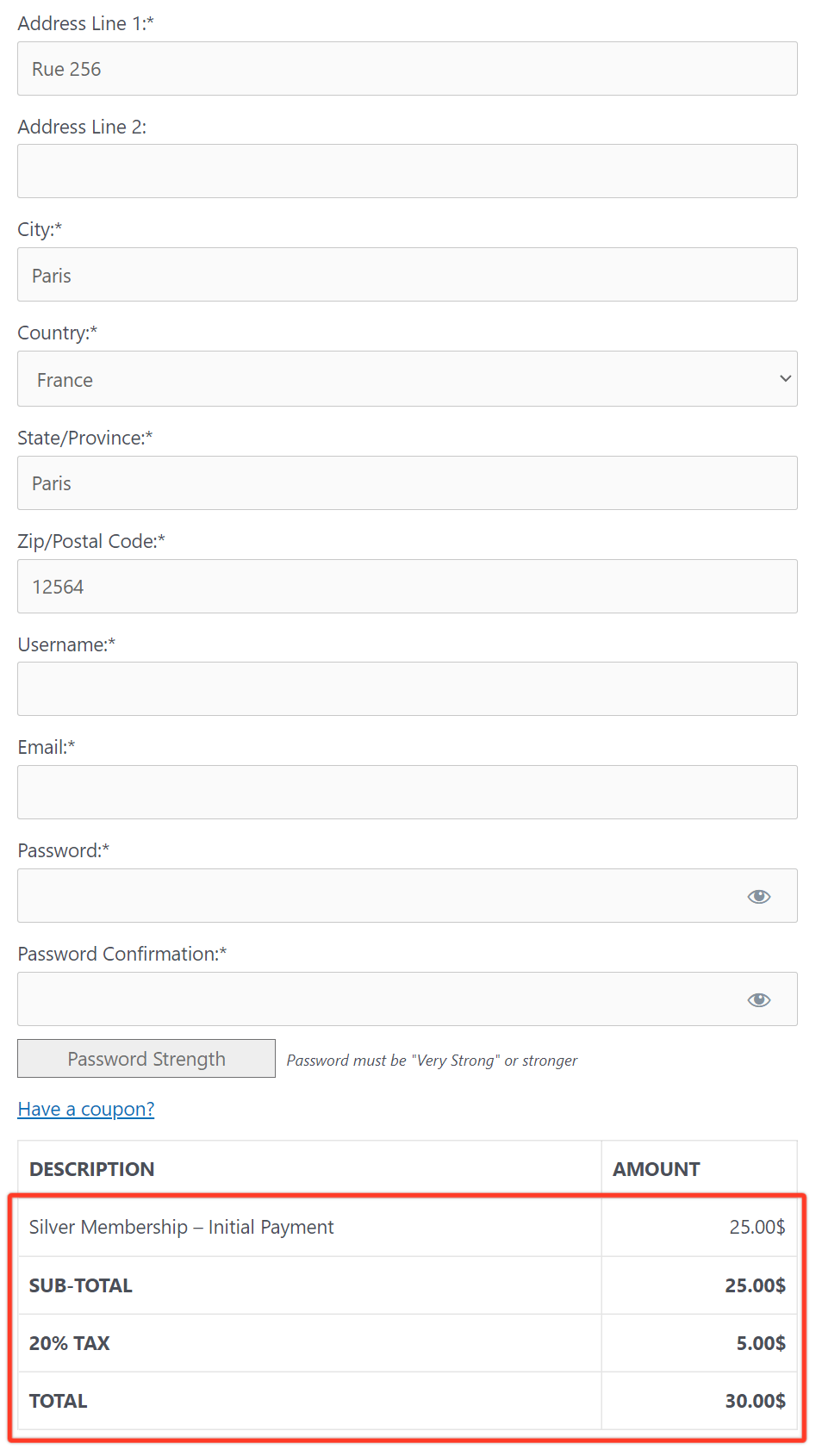
Após a configuração, o cliente insere seu endereço na página de cadastro. O MemberPress, então, se conecta ao Quaderno. Ele calcula o imposto com base no endereço do cliente e na sua jurisdição.
Após o registro bem-sucedido, o MemberPress envia os dados para o Quaderno. Veja os relatórios de impostos e de clientes em Painel de controle do Quaderno > Documentos > Vendas > Faturas e no Contatos seção.
A configuração está concluída. Quando os clientes compram por meio do MemberPress, o add-on coleta os impostos e os registra na sua conta do Quaderno. Você pode gerenciar todos os dados fiscais no painel do Quaderno.










 PT
PT  EN
EN  ES
ES  FR
FR  DE
DE 