

Seu associações, proteção de conteúdoe métodos de pagamento já estão configurados. Se você deseja criar comunidades em seu site, os complementos do MemberPress ClubSuite™ permitem que você conecte seus membros entre si.
Os complementos do MemberPress ClubSuite™ adicionam recursos de rede e comunicação ao seu site. Você pode usá-los para criar diretórios de membros, espaços comunitários e mensagens em tempo real.
Este documento o orienta na criação de diretórios e comunidades. Ele abrange o processo, desde a instalação até o lançamento, e contém links para a documentação detalhada de cada etapa.
Planejamento de diretórios e comunidades
Planeje como os diretórios e as comunidades se encaixarão na sua estrutura de associação existente. As escolhas que você fizer orientarão sua configuração.
Perguntas a serem consideradas
- Quais níveis de associação devem aparecer nos diretórios?
- Todos os membros devem compartilhar um diretório ou os diferentes níveis precisam de um diretório próprio?
- Os membros criarão seus próprios espaços comunitários (Círculos) ou apenas participarão dos já existentes?
- Os membros precisam de mensagens em tempo real ou salas de bate-papo?
- Quais informações os membros devem mostrar em seus perfis?
As associações que você já criou servirão como base para o acesso ao diretório e à comunidade.
Pré-requisitos
Certifique-se de que seu site atenda a esses requisitos antes de começar:
- um ativo Instalação do MemberPress com um licença válida;
- a MemberPress Plano de crescimento ou escala (plano Scale para o ClubConnect™);
- WordPress versão 5.0 ou superior com o editor Gutenberg ativado;
- pelo menos um ativo filiação no MemberPress.
Ordem de instalação
Instale os complementos do ClubSuite™ nesta ordem:
- ClubDirectory™ primeiro, já que os perfis e diretórios são a base;
- ClubCircles™ em seguida, já que os Círculos dependem dos perfis de membros do ClubDirectory™;
- ClubConnect™ por último, pois adiciona mensagens aos diretórios ou círculos.
Cada complemento pode ser instalado a partir de Painel de controle > MemberPress > Complementos. Os add-ons do ClubSuite™ também podem ser ativado durante o assistente de integração do MemberPress.
Configurando o ClubDirectory™
O Complemento do ClubDirectory fornece perfis e diretórios de membros. Instale esse complemento primeiro, pois os recursos da comunidade dependem dos perfis de membros.
Uma vez instalado, o ClubSuite™ é exibido em seu painel do WordPress com opções para gerenciar perfis e diretórios.
Configurando o ClubCircles™
Se seu site precisar de espaços de discussão da comunidade, instale o Complemento do ClubCircles. Os círculos são espaços onde os membros compartilham publicações, carregam mídia e participam de discussões.
O ClubCircles™ requer que o ClubDirectory™ seja instalado primeiro.
Adicionando mensagens com o ClubConnect™
O Complemento do ClubConnect adiciona mensagens em tempo real ao seu site. Ele funciona com o ClubCircles™ e o ClubDirectory™ para habilitar duas opções de mensagens. Os membros podem conversar nas salas do Circle ou enviar mensagens privadas a partir dos perfis do diretório.
O ClubConnect™ requer que pelo menos um desses add-ons esteja ativo: CoachKit™, ClubCircles™ ou ClubDirectory™.
Habilitando os modelos ReadyLaunch™
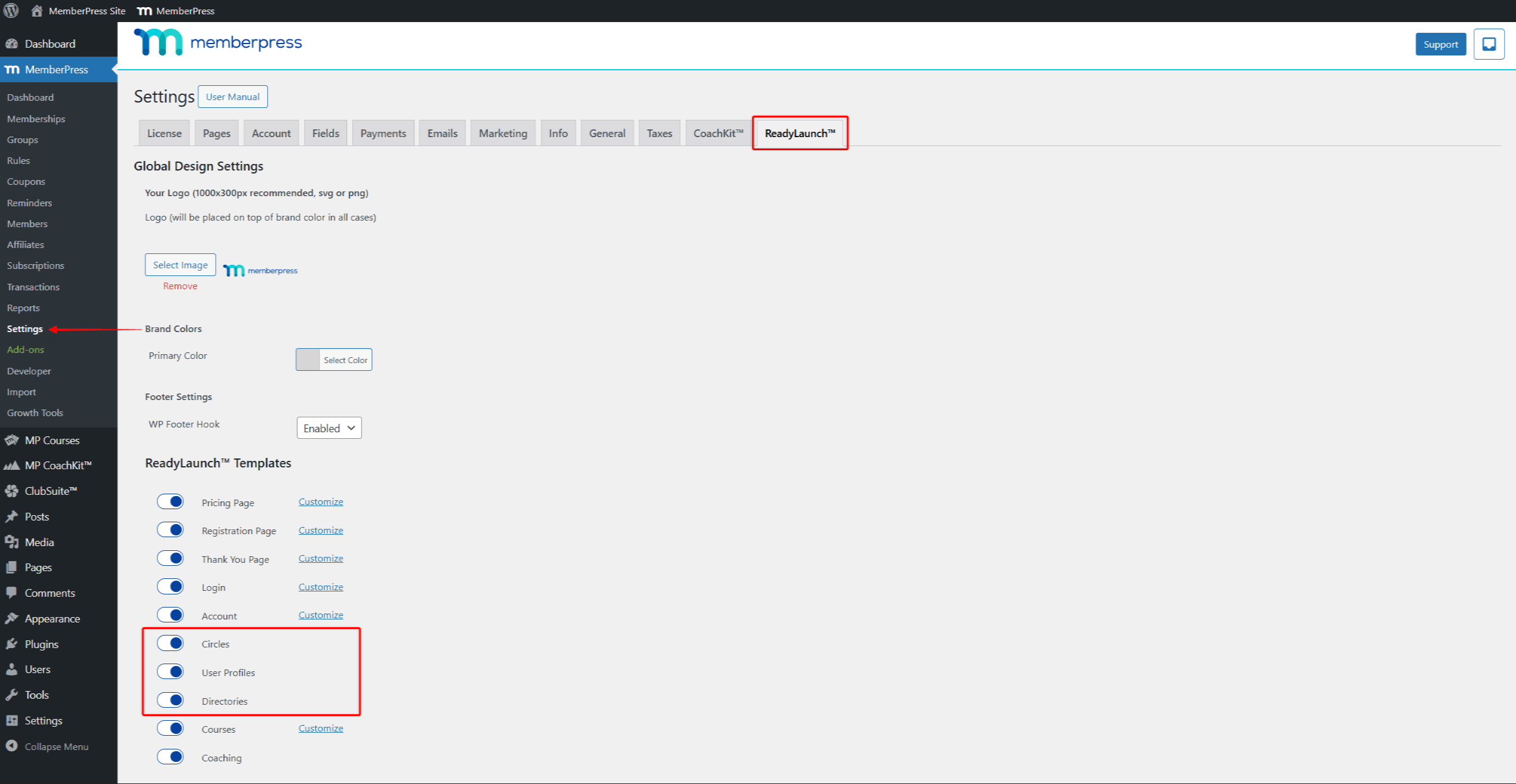
Modelos ReadyLaunch™ adicionar estilo consistente a perfis, diretórios e círculos. Ative os modelos para os recursos que você instalou:
- Navegue até Painel de controle > MemberPress > Configurações > ReadyLaunch™ guia.
- Role até o Modelos ReadyLaunch seção.
- Ativar Perfis de usuário e Diretórios para o ClubDirectory™.
- Ativar Círculos para o ClubCircles™.
- Clique em Opções de atualização para salvar as alterações.
Configuração das definições de perfil e diretório
Depois de ativar os modelos, configure suas opções em Painel de controle > ClubSuite™ > Configurações.
Configuração de definições de perfil
Navegue até Painel de controle > ClubSuite™ > Configurações > Perfil para configurar:
- formato do nome de exibição do usuário;
- opções de visibilidade de perfil para membros;
- requisitos de moderação de imagens;
- notificações por e-mail relacionadas ao perfil.
O Instalação e configuração do ClubDirectory™ A documentação abrange todas as opções de perfil.
Configuração de definições de diretório
Navegue até Painel de controle > ClubSuite™ > Configurações > Diretórios para configurar:
- estrutura de URL do diretório;
- opções de privacidade do usuário;
- Configurações do Map View.
Configuração da página de conexão
Se você instalou o ClubConnect™, configure a página de mensagens e as salas de bate-papo a seguir:
- Navegue até Painel de controle > ClubSuite™ > Configurações > Conectar guia.
- Abaixo de Conectar página, selecione “Auto Create New Page” (Criação automática de nova página)” no menu suspenso.
- Ativar “Criação automática de salas para diretórios” para adicionar o bate-papo em grupo aos diretórios.
- Ativar “Criação automática de salas para círculos” para adicionar uma guia de bate-papo a cada Círculo.
- Clique em Opções de atualização para salvar as alterações e criar a página Connect.
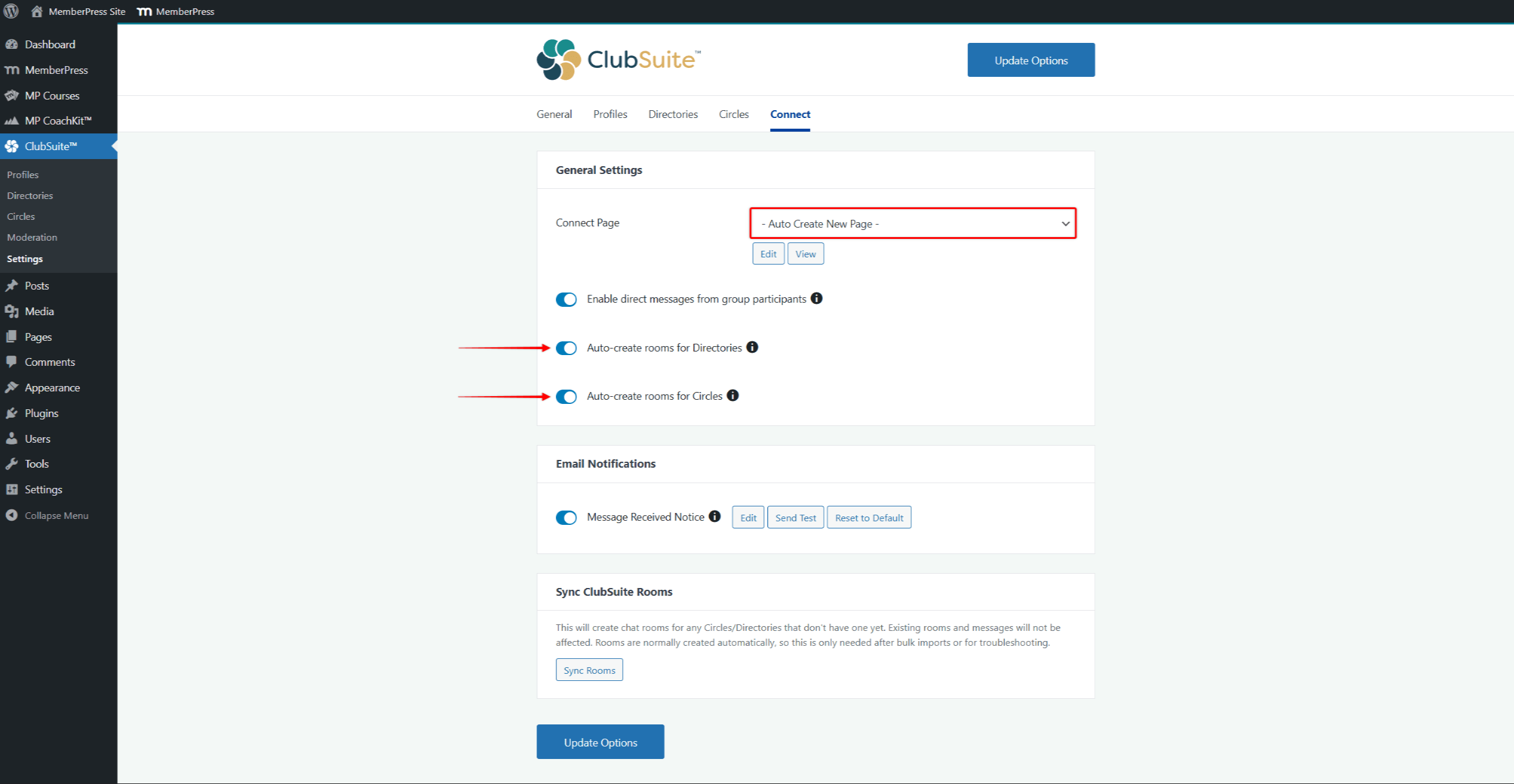
O sistema cria uma página com o título “Conectar” em /connect/. Essa página serve como interface de mensagens unificadas para todos os membros.
Quando as opções de criação automática estão ativadas, o ClubConnect™ cria salas por conta própria. Os membros também podem iniciar conversas privadas a partir dos perfis uns dos outros.
O Instalação e configuração do ClubConnect A documentação abrange todas as opções.
Criação de perfis de membros
Os perfis de membros definem como seus membros aparecem em diretórios e comunidades.
- Navegue até Painel de controle > ClubSuite™ > Perfis.
- Clique em Adicionar novo para criar um tipo de perfil.
- Defina o layout do perfil, os campos e as opções de exibição.
- Atribuir o perfil a associações específicas.
O criação de perfis de membros explica esse processo em detalhes. Para opções de aparência, consulte a seção criação de perfis de membros guia.
Você pode criar diferentes tipos de perfil para diferentes níveis de associação. Por exemplo, os membros premium podem obter perfis com campos e recursos adicionais.
Criação de diretórios de membros
Os diretórios funcionam como catálogos pesquisáveis onde seus membros se encontram.
- Navegue até Painel de controle > ClubSuite™ > Diretórios.
- Clique em Adicionar novo para criar um diretório.
- Defina as opções de exibição, as ferramentas de pesquisa e as regras de acesso.
- Escolha quais membros aparecem no diretório com base na associação, função ou campos personalizados.
Os diretórios são atualizados por conta própria à medida que os membros entram ou saem da associação. Os criação de diretórios de membros A documentação abrange todas as opções de configuração.
Vinculação de diretórios ao seu site
Depois de criar os diretórios, adicione-os à navegação do seu site. Cada diretório tem seu próprio URL que pode ser vinculado a partir de menus, páginas ou outros conteúdos.
Você também pode incorporar diretórios em páginas personalizadas com o shortcode de diretório:
[mepr-directory id=XX]Substituir XX com o ID do diretório. Adicione links de diretório à página Conta do membro ou a uma seção dedicada à comunidade.
Criando círculos
Os círculos são espaços comunitários criados em torno de tópicos ou grupos de associados.
- Navegue até Painel de controle > ClubSuite™ > Círculos.
- Clique em Adicionar novo para criar um Círculo.
- Defina as opções do Círculo, incluindo regras de associação e regras de postagem.
- Escolha quais níveis de associação podem acessar ou criar Círculos.
O Criando círculos explica detalhadamente a configuração do Circle.
Estabelecimento de políticas de moderação
Configure suas regras de moderação antes de lançar o Circles. As moderando os círculos do MemberPress O guia abrange ferramentas para gerenciar o conteúdo e o comportamento dos membros.
Exibição de círculos em páginas personalizadas
Por padrão, todos os Círculos publicados aparecem na página de arquivo do Círculo. Você também pode exibir os Círculos em qualquer lugar do seu site com um bloco do Gutenberg ou códigos de acesso.
As opções disponíveis incluem:
- o bloco de círculo único para adicionar um Círculo específico por meio do editor de blocos;
- o
[mpcirc-circles]código curto para mostrar o arquivo completo do Circle em qualquer página; - o
[mccirc-circle id="123"]código curto para mostrar um círculo específico com atributos personalizados.
Essas opções funcionam com o editor Gutenberg e construtores de páginas como Elementor e Divi. O Exibição de círculos com blocos e códigos de acesso A documentação abrange todas as opções e atributos.
Testando a experiência do membro
Teste a experiência dos membros antes de lançar diretórios e comunidades para todos os membros.
- Crie contas de usuário de teste com diferentes níveis de associação.
- Conclua a configuração do perfil como membro.
- Teste os recursos de pesquisa de diretório e Map View.
- Participe dos Círculos e teste as postagens, os comentários e os carregamentos de mídia.
- Teste as salas de bate-papo e as mensagens privadas se o ClubConnect™ estiver instalado.
- Verifique se as regras de acesso funcionam para diferentes níveis de associação.
O experiência dos membros com perfis e diretórios A documentação descreve o que os membros veem e podem fazer. A documentação experiência dos membros com o Circles O guia abrange as interações do Circle.
Integração com seu site de associação
Após o teste, adicione diretórios e comunidades à experiência geral do seu site.
Atualização da navegação
Adicione links para diretórios, círculos e mensagens no menu do seu site. Crie um “Comunidade” ou “Membros” que agrupa esses recursos.
Boas-vindas aos novos membros
Atualize seus e-mails de boas-vindas ou o conteúdo de integração. Informe os novos membros sobre os recursos de diretório, comunidade e mensagens. Convide-os a preencher seus perfis e a participar dos Círculos.
Promovendo o engajamento
Destaque os Círculos ativos e os perfis de membros em destaque em seu site. A promoção regular mantém as comunidades ativas e atrai mais membros.
E agora?
Seu site de associação agora oferece ferramentas de rede que conectam seus membros. Comece com uma configuração simples usando um tipo de perfil e um diretório. Expanda à medida que sua comunidade crescer.
Verifique o diretório e a atividade do Círculo com frequência. Ajuste as configurações e as regras de moderação conforme necessário para manter sua comunidade envolvida.
Para obter recursos mais avançados, consulte a seção completa Documentação do ClubSuite.











 PT
PT  EN
EN  ES
ES  FR
FR  DE
DE 