

Con el Complemento Pruebas del curso para Cursos MemberPress, podrás crear y añadir cuestionarios a cualquiera de tus cursos, ya sean nuevos o ya existentes.
Este documento explica cómo funcionan los cuestionarios MemberPress, la configuración de los cuestionarios y los tipos de preguntas disponibles.
Primeros pasos
Una vez que hayas instalar y activar el complemento Cursos MemberPresspuede instalar el complemento MemberPress Course Quizzes:
- Vaya a Panel de control > MemberPress > Complementos.
- Buscar complementos para el complemento Course Quizzes o buscar "cuestionarios" utilizando la herramienta de búsqueda.
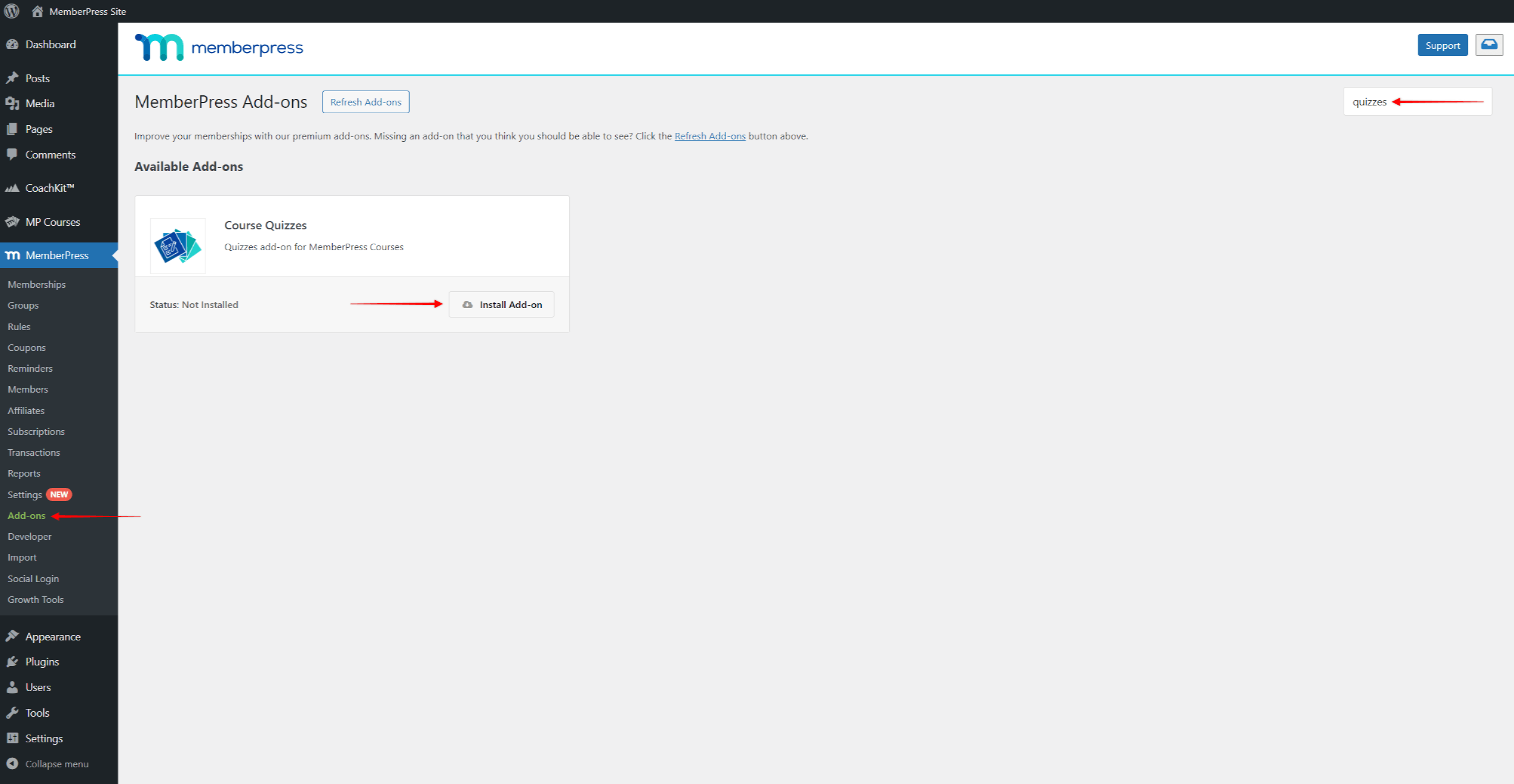
- Una vez que encuentre el complemento, haga clic en el botón Instalar complemento . Esto instalará y activará automáticamente el complemento.
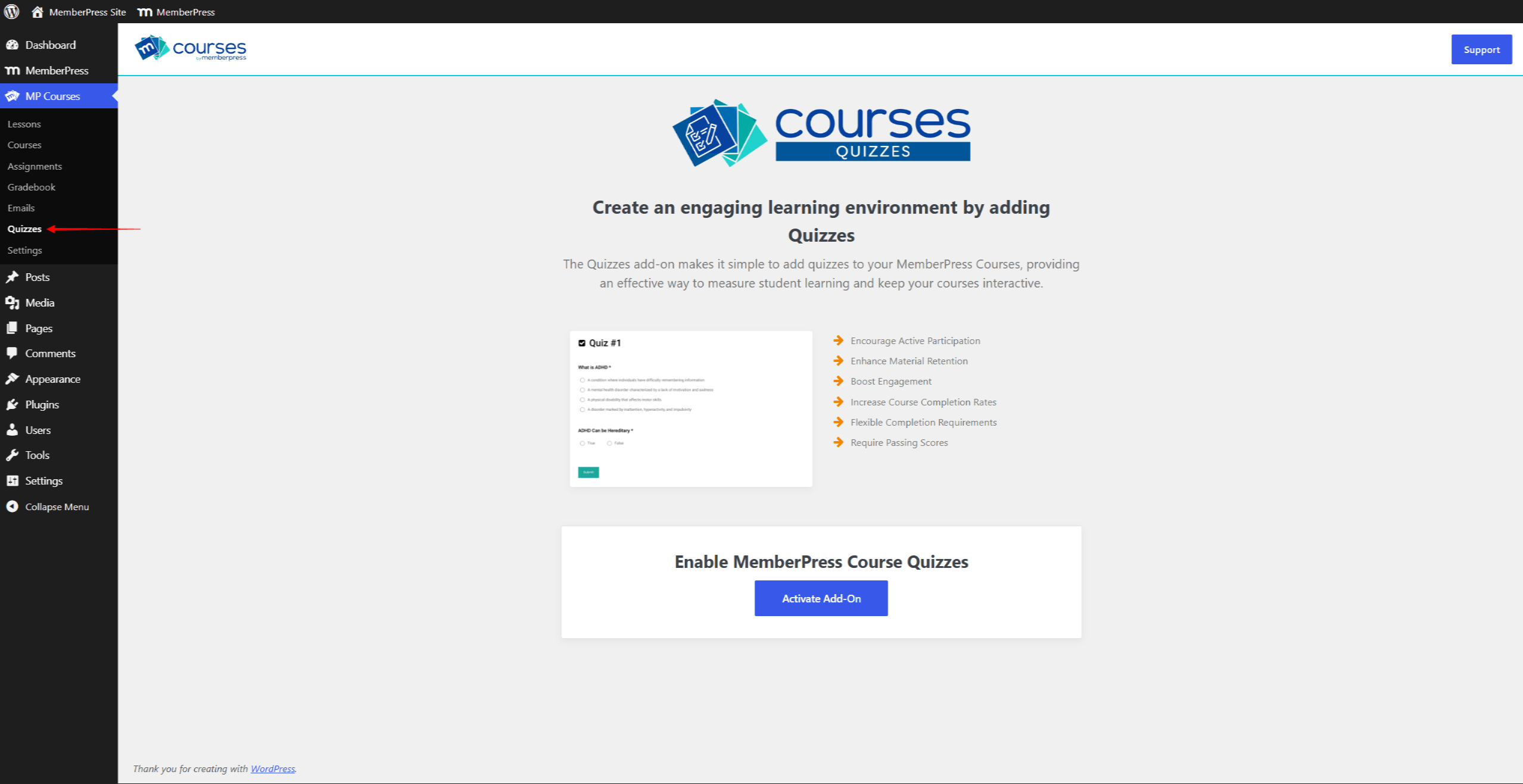
MemberPress viene con ajustes de cuestionarios para cada uno de sus cursos, así como ajustes separados para cada bloque de cuestionarios. Dependiendo de sus necesidades, puede utilizar los cuestionarios de MemberPress de diferentes maneras.
Los cuestionarios MemberPress pueden utilizarse como herramienta de aprendizaje o para evaluar los conocimientos de tus usuarios. Así, podrías combinar diferentes tipos de bloques de preguntas para impartir tu contenido formativo a través de una serie de preguntas. Además, podrías combinar los cuestionarios con tu certificadosque exige a los usuarios superar la prueba antes de recibir el certificado.
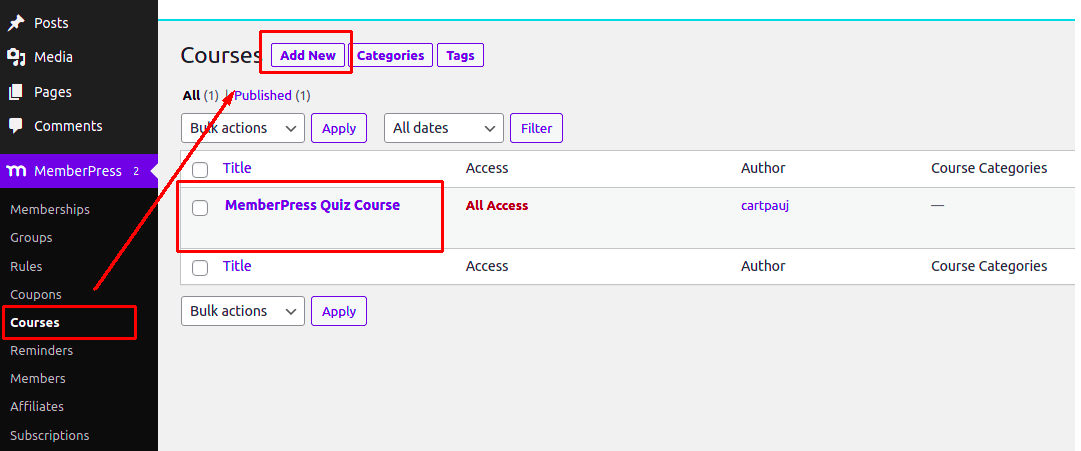
Puede añadir cuestionarios a los cursos MemberPress a través de un plan de estudios.
Configuración de los cuestionarios
Encontrarás todas las opciones de configuración de los cuestionarios en la sección «Cursos». Ajustes pestaña. Ve a Panel de control > MP Cursos > Cursos, y abre el curso en el que quieras que aparezca el cuestionario. A continuación, haz clic en el Ajustes pestaña para ver las opciones de los cuestionarios:
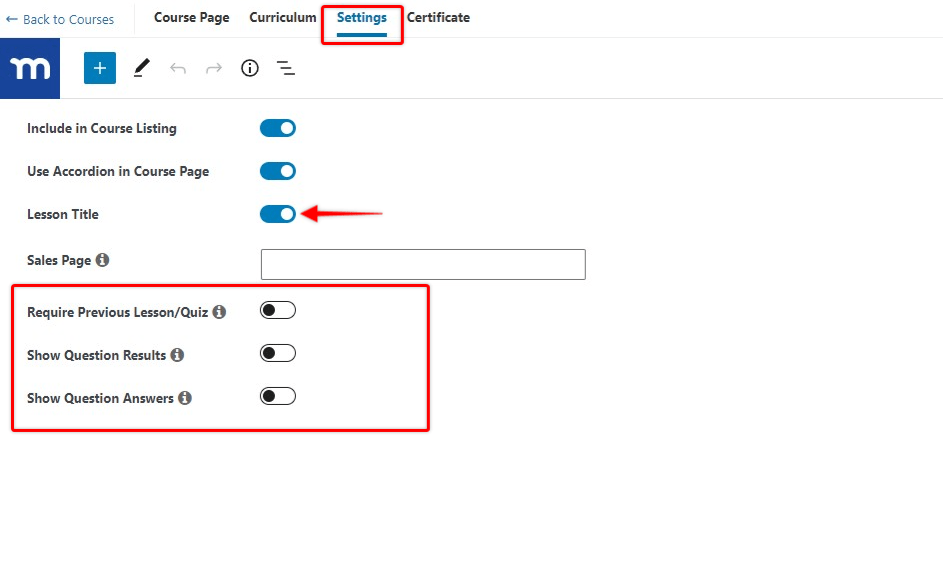
Ahora veamos para qué sirve cada uno de estos ajustes.
Título de la lección/examen
Esta opción controla si los títulos de las Lecciones y Cuestionarios deben ser mostrados. Los títulos estarán habilitados por defecto. Por otro lado, puede ocultar estos títulos en todas sus lecciones y cuestionarios desactivando esta opción.
Requerir Lección/Cuestionario Previo
Active esta opción si desea exigir a los alumnos que completen una lección/cuestionario anterior antes de que puedan acceder a la siguiente lección/cuestionario.
Nota: La primera lección de una sección requerirá haber completado la última lección/quiz de la sección anterior.
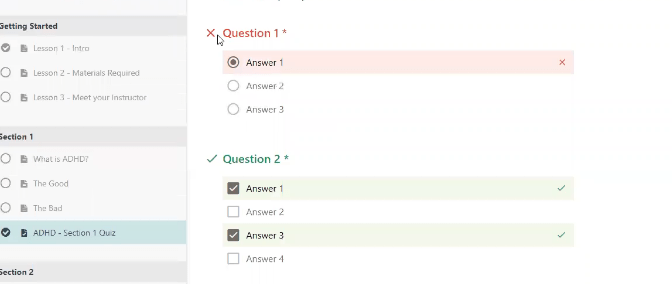
Si seleccionas esta opción, los alumnos podrán ver si una respuesta es correcta o incorrecta. Desactiva esta opción si no quieres que los alumnos sepan qué preguntas han respondido correctamente.
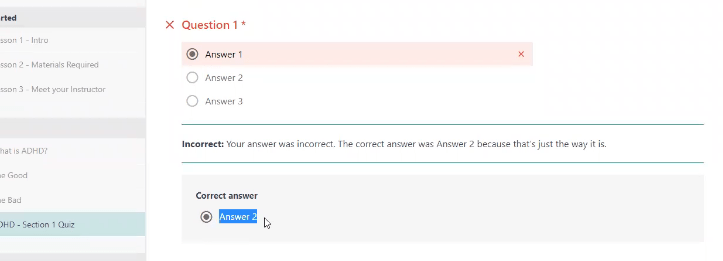
Seleccione esta opción si desea mostrar a los estudiantes las respuestas correctas después de que completen el cuestionario.
Cuestionario Bloques
Los cuestionarios de MemberPress se crean dentro del editor basado en bloques de Gutenberg. Todos los tipos de preguntas del cuestionario tienen su propio bloque, lo que te permite editar cuestionarios como cualquier otra entrada de WordPress.
Además de los bloques de tipos de preguntas, el editor de cuestionarios ofrece el Bloque de banco de preguntas. Este bloque incluye una serie de preguntas aleatorias en el cuestionario, en lugar de añadir una sola pregunta.
Bloque de opciones múltiples
Aquí puede escribir una pregunta, añadir varias opciones de respuesta e indicar un una sola respuesta correcta.
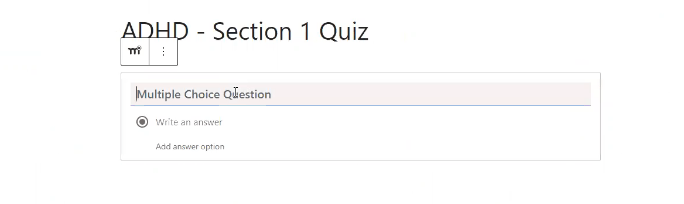
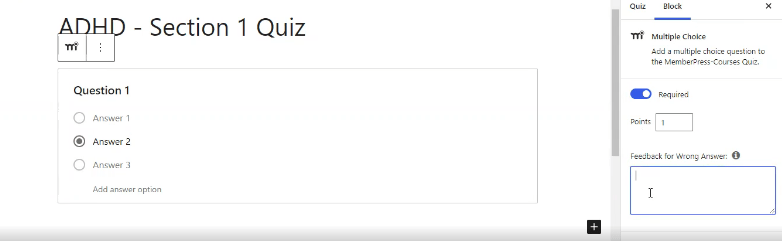
A la derecha encontrarás la configuración del bloque. Aquí puedes marcar la pregunta como obligatoria, establecer los puntos que vale y asignarle etiquetas. Además, puedes añadir textos de comentarios independientes. Los alumnos verán estos textos tras seleccionar una respuesta correcta o incorrecta.
Bloque de preguntas de respuesta múltiple
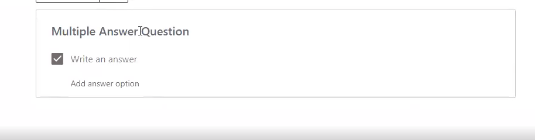
Este bloque le permite escribir una pregunta, añadir varias respuestas y marcar múltiples respuestas correctas.
Bloque de preguntas verdadero/falso
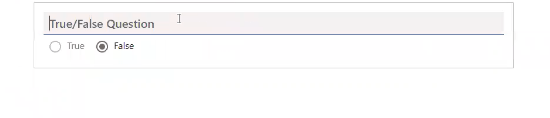
Este bloque no puede ser más sencillo. Escribe una frase y luego indica si "verdadero" o "falso" es la respuesta correcta.
Bloque de respuestas cortas
Con el bloque de respuestas cortas, usted escribe una pregunta o sugerencia y el alumno dispone de un campo en el que puede escribir una respuesta corta.
Bloque de ensayos
Con este bloque, usted escribe una pregunta o sugerencia e indica el número mínimo/máximo de caracteres requeridos. Al igual que con el bloque de respuesta corta, al alumno se le muestra un campo en el que puede escribir una respuesta. El alumno ve una alerta si la respuesta no está dentro del número o caracteres indicados.

Bloque para rellenar los espacios en blanco
Con el bloque Rellenar los espacios en blanco, puede añadir preguntas en forma de texto con espacios en blanco. Sus alumnos tendrán que rellenar los espacios en blanco escribiendo las respuestas correctas.
Para sustituir las palabras del texto por los espacios en blanco, basta con encerrar la palabra entre corchetes (por ejemplo, [rojo]). Si hay varias respuestas correctas, añádelas entre los mismos corchetes, separadas por comas (por ejemplo, [rojo, escarlata, rubí]).
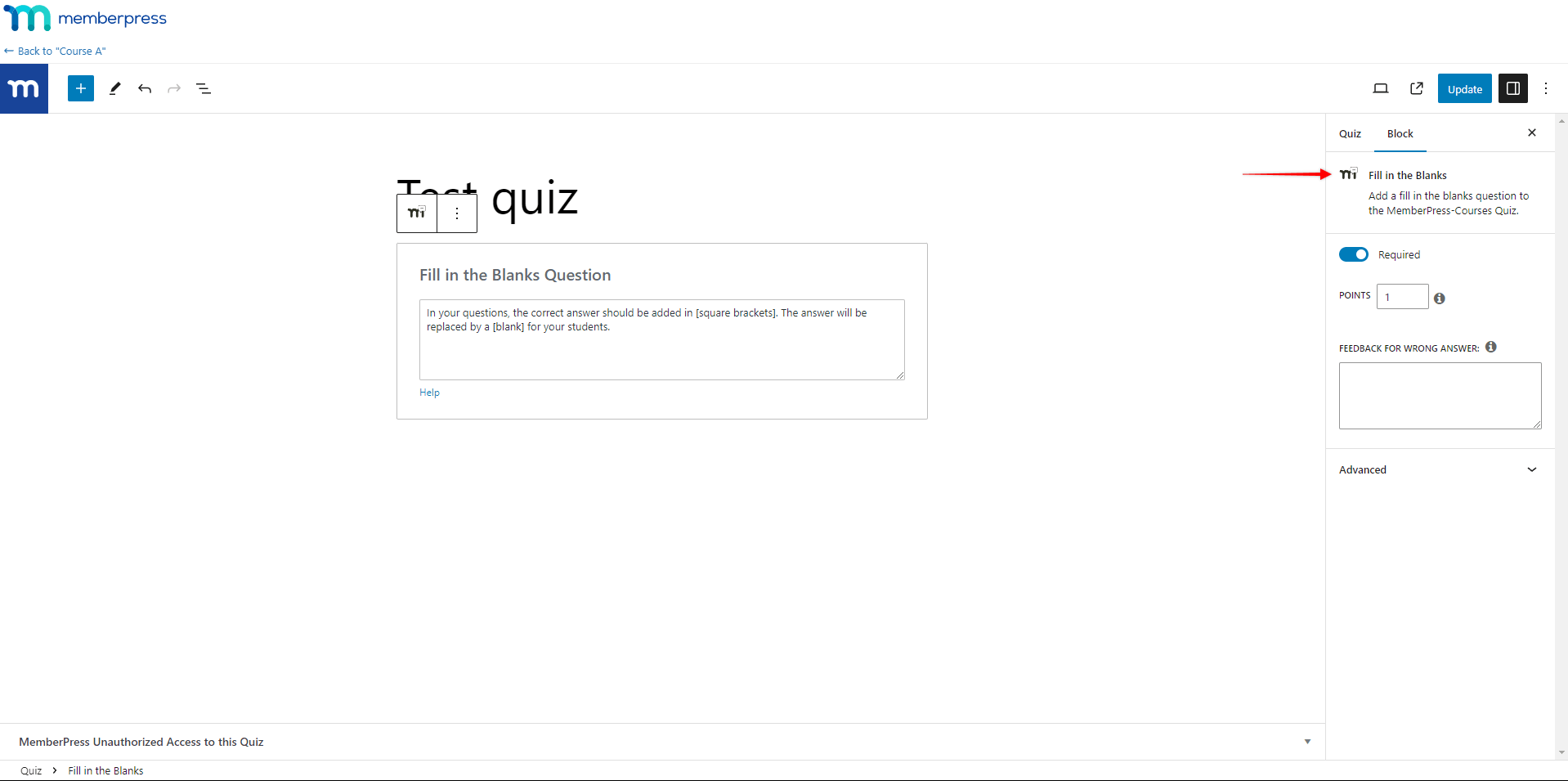
El bloque viene con ajustes adicionales:
- Obligatoria: al activar esta opción, la pregunta será obligatoria, lo que impedirá que los alumnos avancen si no la responden;
- Puntos: los alumnos recibirán puntos por cada respuesta correcta (cada espacio en blanco rellenado correctamente). Aquí puede establecer cuántos puntos se otorgarán por cada respuesta correcta en este bloque;
- Comentarios sobre una respuesta incorrecta: aquí puedes incluir una explicación de la respuesta correcta. Este texto será visible para tus alumnos si la opción “Mostrar respuesta” está activada en la configuración del curso;
- Comentario sobre la respuesta correcta: puedes añadir un mensaje que verán los alumnos cuando respondan correctamente a esta pregunta;
- Etiquetas: puedes asignar etiquetas a la pregunta. Las etiquetas agrupan las preguntas en conjuntos que utiliza el Bloque de banco de preguntas.
Ordenar el bloque de valores
El bloque Ordenar los valores añade preguntas en forma de elementos revueltos que sus alumnos deben ordenar correctamente.
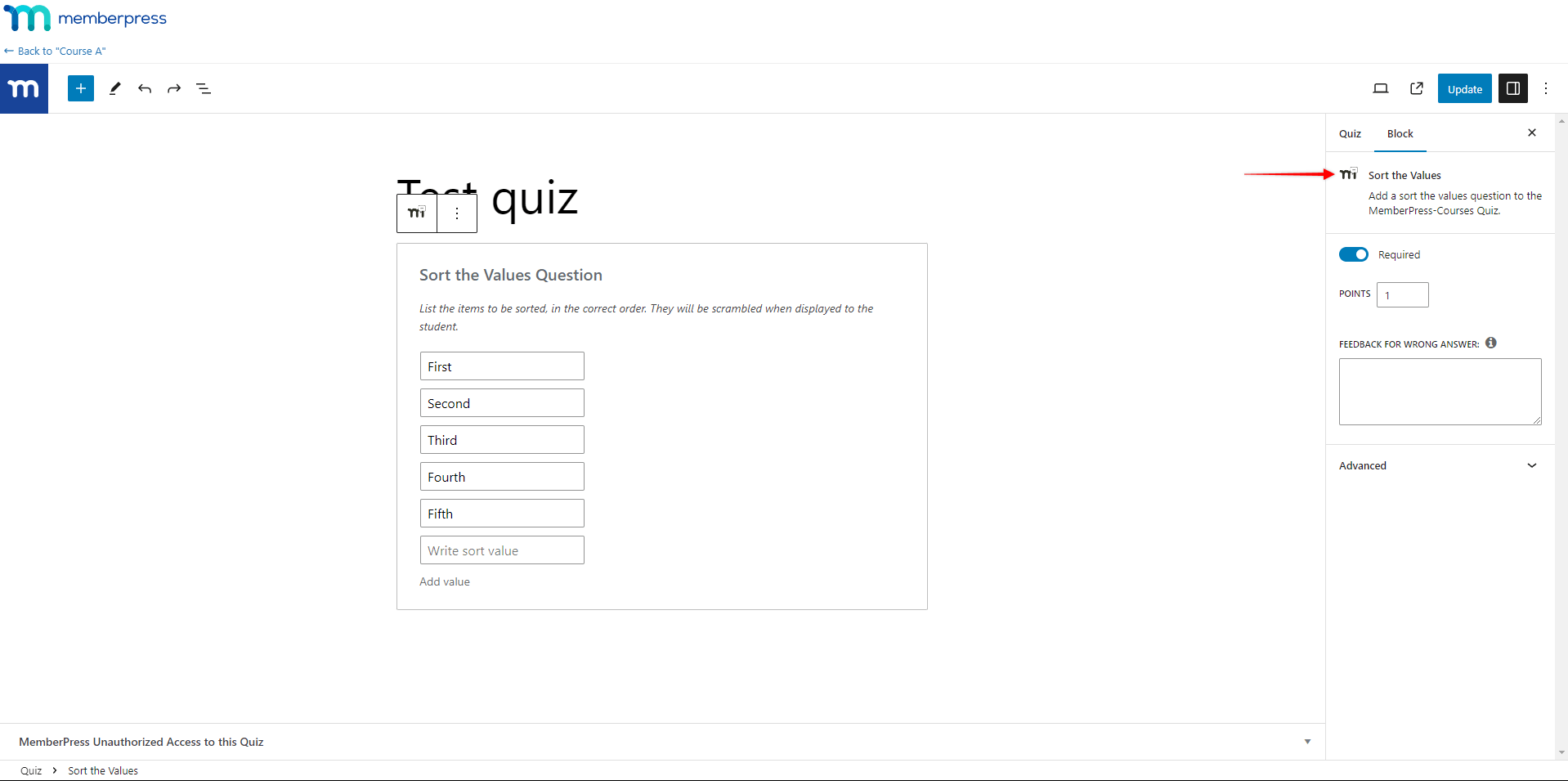
Puede añadir un número ilimitado de elementos a una pregunta, todos clasificados en el orden correcto. Para añadir elementos adicionales, haga clic en Añadir valor en la parte inferior de la lista.
Los ítems se desordenarán automáticamente para sus alumnos. La pregunta sólo se considerará contestada si el alumno ordena todos los elementos correctamente.
El bloque viene con ajustes adicionales:
- Obligatoria: al activar esta opción, la pregunta será obligatoria, lo que impedirá que los alumnos avancen si no la responden;
- Puntos: los estudiantes recibirán el número de puntos especificado en este campo por la pregunta correctamente;
- Comentarios sobre una respuesta incorrecta: aquí puedes incluir una explicación de la respuesta correcta. Este texto será visible para tus alumnos si la opción “Mostrar respuesta” está activada en la configuración del curso;
- Comentario sobre la respuesta correcta: puedes añadir un mensaje que verán los alumnos cuando respondan correctamente a esta pregunta;
- Etiquetas: puedes asignar etiquetas a la pregunta. Las etiquetas agrupan las preguntas en conjuntos que utiliza el Bloque de banco de preguntas.
Bloque de matriz de partidos
El bloque Matriz de correspondencias se utiliza para añadir preguntas en las que los alumnos deben emparejar las parejas.
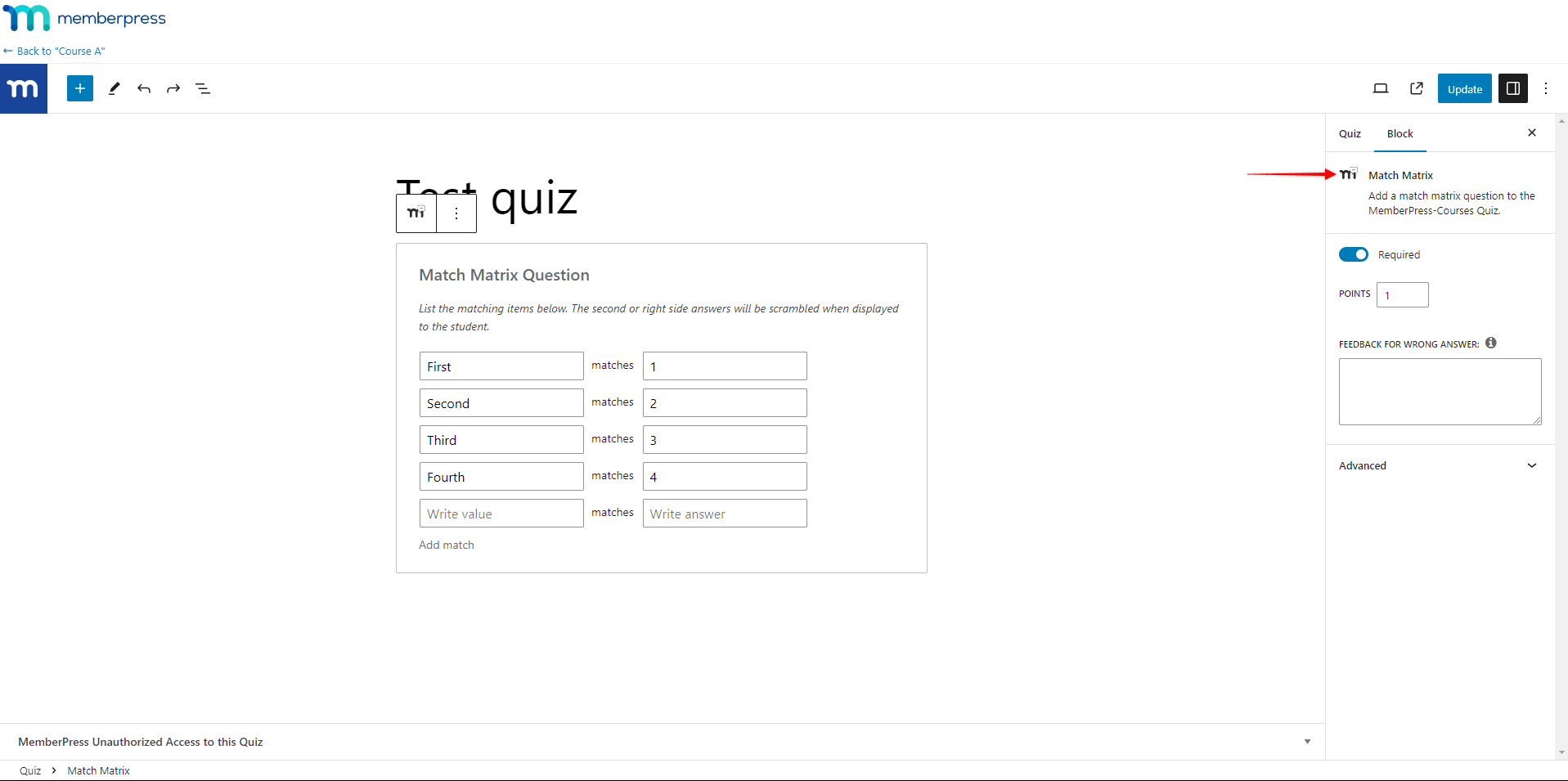
Puede añadir un número ilimitado de pares a una pregunta (coincidencias). Para añadir coincidencias adicionales, haga clic en Añadir coincidencia en la parte inferior de la lista.
Los elementos de la columna de la derecha se codificarán automáticamente para sus alumnos. La pregunta sólo se considerará contestada si el alumno acierta todas las parejas.
El bloque viene con ajustes adicionales:
- Obligatoria: al activar esta opción, la pregunta será obligatoria, lo que impedirá que los alumnos avancen si no la responden;
- Puntos: los estudiantes recibirán el número de puntos especificado en este campo por la pregunta correctamente;
- Comentarios sobre una respuesta incorrecta: aquí puedes incluir una explicación de la respuesta correcta. Este texto será visible para tus alumnos si la opción “Mostrar respuesta” está activada en la configuración del curso;
- Comentario sobre la respuesta correcta: puedes añadir un mensaje que verán los alumnos cuando respondan correctamente a esta pregunta;
- Etiquetas: puedes asignar etiquetas a la pregunta. Las etiquetas agrupan las preguntas en conjuntos que utiliza el Bloque de banco de preguntas.
Escala Likert Bloque
El bloque Escala Likert añade una pregunta tipo escala Likert a sus cuestionarios. Las preguntas de escala Likert dan a los estudiantes un rango de opciones. El rango de opciones podría expresar la actitud de un estudiante hacia una afirmación como un nivel de acuerdo o probabilidad. Por ejemplo, el rango podría estar entre "En desacuerdo" y "De acuerdo", o empezar desde "Muy improbable" hasta "Extremadamente probable".
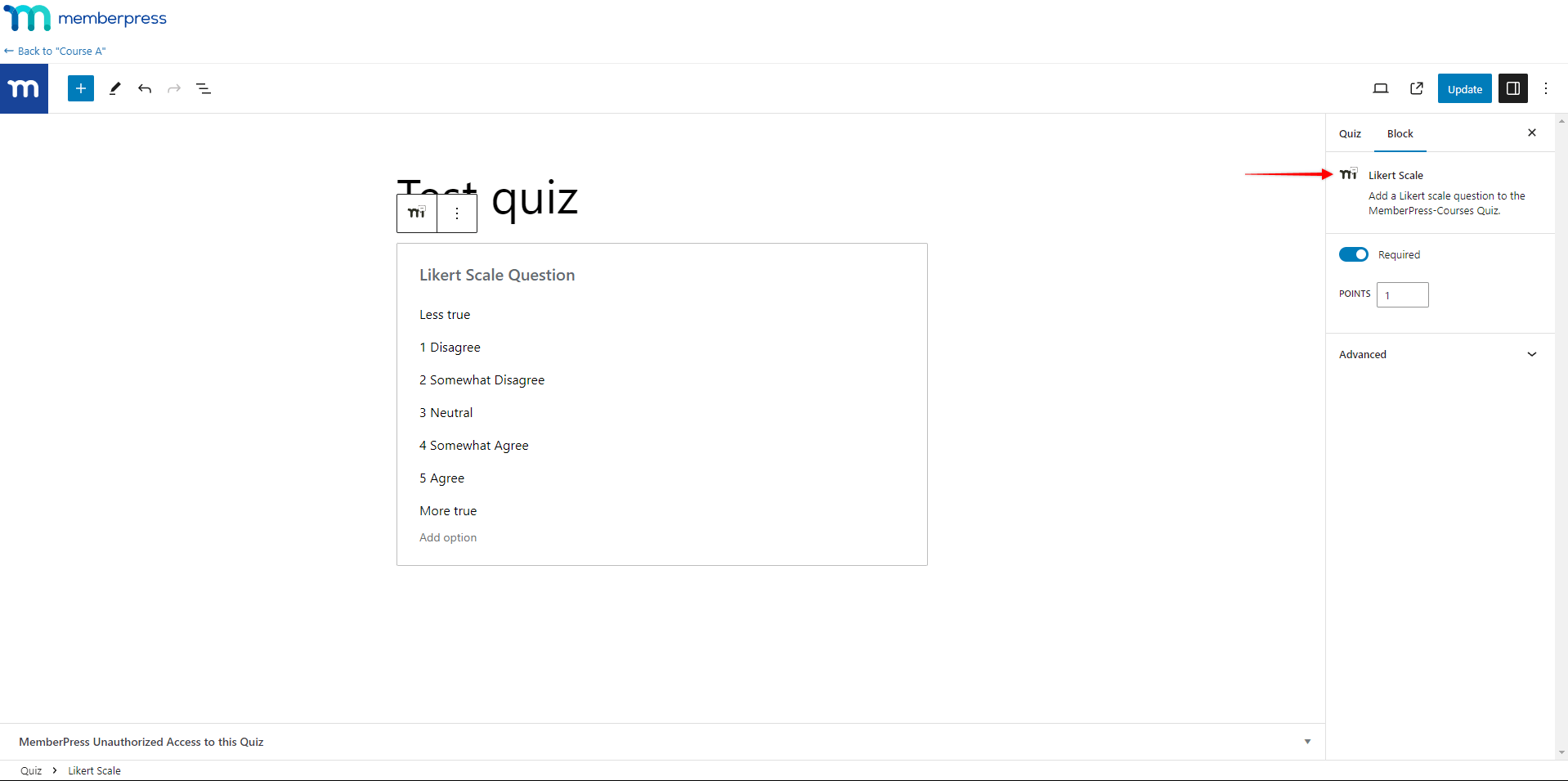
Por defecto, el bloque tendrá cinco opciones de escala, pero puede añadir tantas opciones como necesite. Para añadir opciones adicionales, haz clic en la opción Añadir de la parte inferior de la lista.
Los alumnos pueden seleccionar cualquier opción. Cada opción otorgará una cantidad diferente de puntos al estudiante. La primera opción otorga el número base de puntos establecido en la opción Puntos de la configuración del bloque. Los puntos de las siguientes opciones se calcularán de la siguiente manera:
Número de orden de la opción X Puntos base = Cantidad total de puntos concedidos
Por ejemplo, supongamos que los puntos de base se fijan en 1 y que el bloque utiliza la escala Likert de 5 opciones. En este caso, los alumnos obtendrán puntos de la siguiente manera:
- Elegir la 1ª opción = 1 punto;
- Elegir la 2ª opción = 2 puntos (2 x 1 puntos);
- Elegir la 3ª opción = 3 puntos (3 x 1 puntos);
- Elegir la 4ª opción = 4 puntos (4 x 1 puntos);
Elegir la 5ª opción = 5 puntos (5 x 1 puntos).
En la configuración del bloque, también puede encontrar la opción Obligatorio. Si activa esta opción, la pregunta será obligatoria, lo que impedirá que los alumnos avancen si no la responden.
La configuración del bloque también incluye la opción «Etiquetas». Dado que las preguntas con escala de Likert no tienen una respuesta correcta, este bloque no ofrece opciones de retroalimentación.
Bloque de preguntas
El bloque «Banco de preguntas» incluye un conjunto de preguntas aleatorias en tu cuestionario. De esta forma, cada vez que se realice el cuestionario, se mostrará un conjunto diferente de preguntas a cada alumno.
El bloque crea un conjunto de preguntas basándose en las etiquetas de preguntas que selecciones. Puedes asignar etiquetas a las preguntas en la configuración del bloque, o gestiona todas tus preguntas en Panel de control > Cursos de MP > Preguntas.
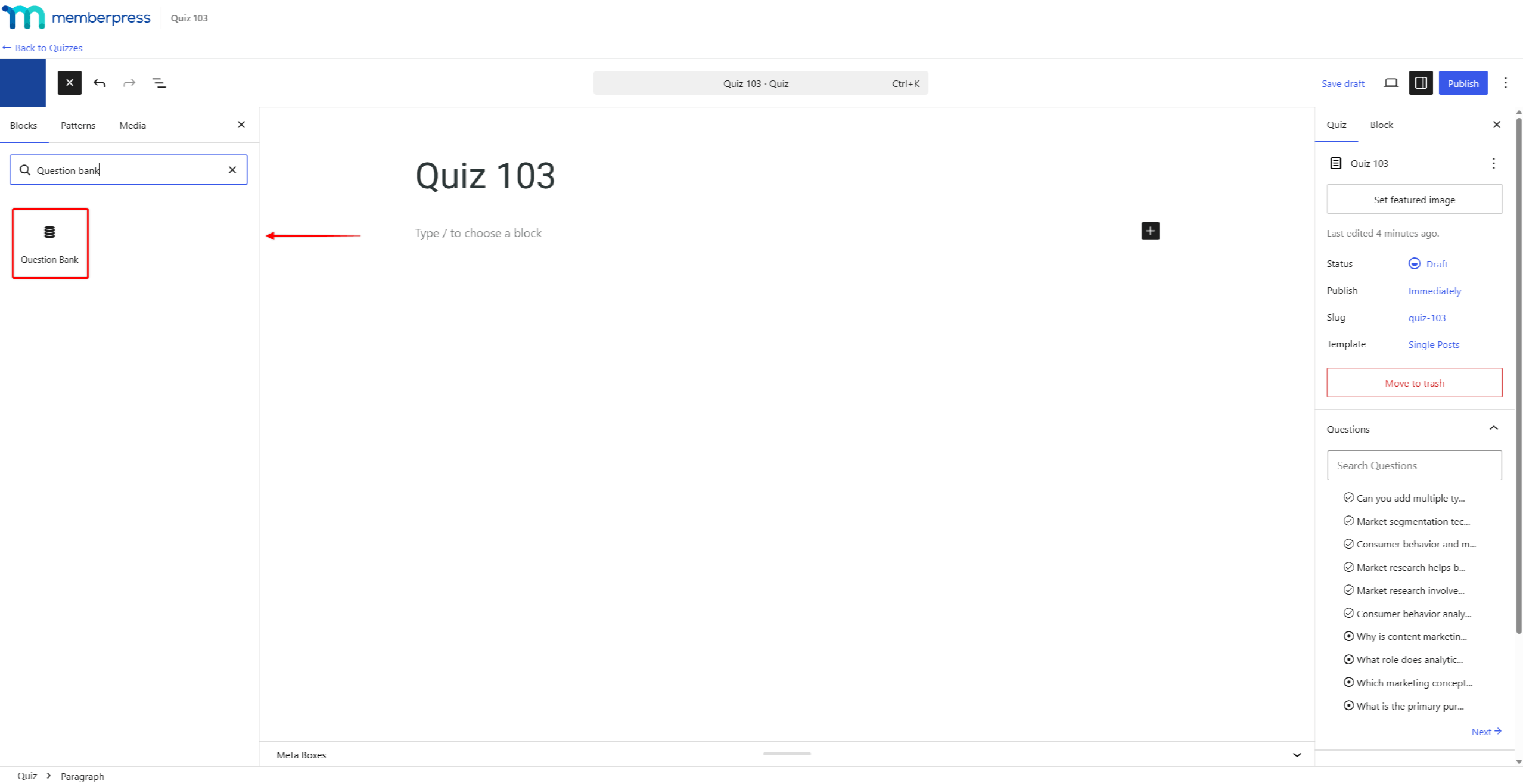
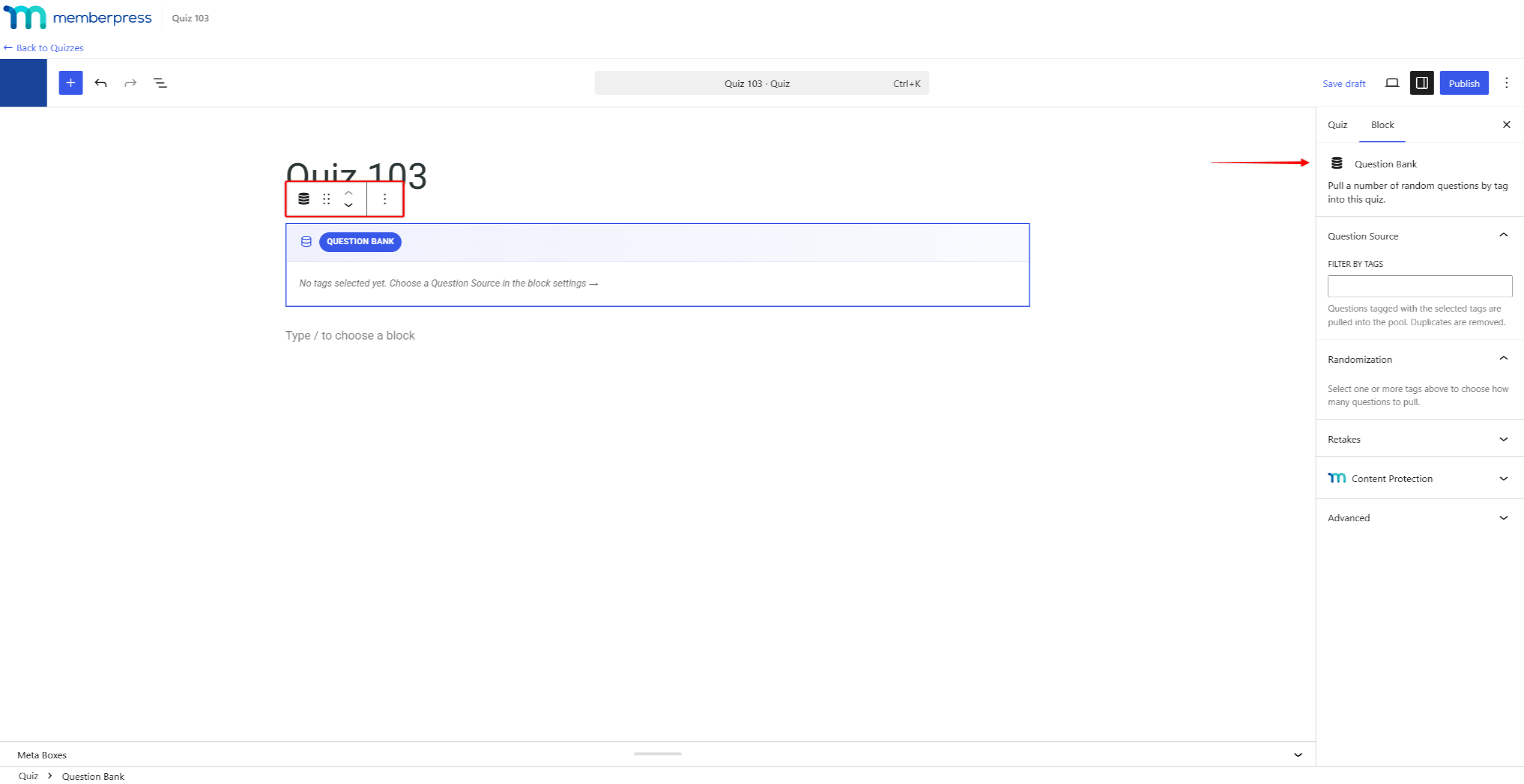
Para configurar el bloque, utiliza el Fuente de la pregunta panel en la configuración del bloque:
- Añada el Banco de preguntas bloque en tu cuestionario.
- En la configuración del bloque, Selecciona una o varias etiquetas bajo el “Filtrar por etiquetas” opción. Todas las preguntas que lleven las etiquetas seleccionadas se añaden al conjunto.
- Si seleccionas dos o más etiquetas, elige la Combate por parejas modo. El “Cualquier etiqueta seleccionada (O)” Esta opción muestra las preguntas que incluyan cualquier etiqueta seleccionada. La “Todas las etiquetas seleccionadas (Y)” Esta opción muestra únicamente las preguntas que incluyen todas las etiquetas seleccionadas.
Debajo de las opciones de etiquetas, el bloque muestra el número de preguntas únicas que hay actualmente en el banco de preguntas. El banco de preguntas excluye automáticamente las preguntas archivadas y aquellas que ya se han incluido en este cuestionario.
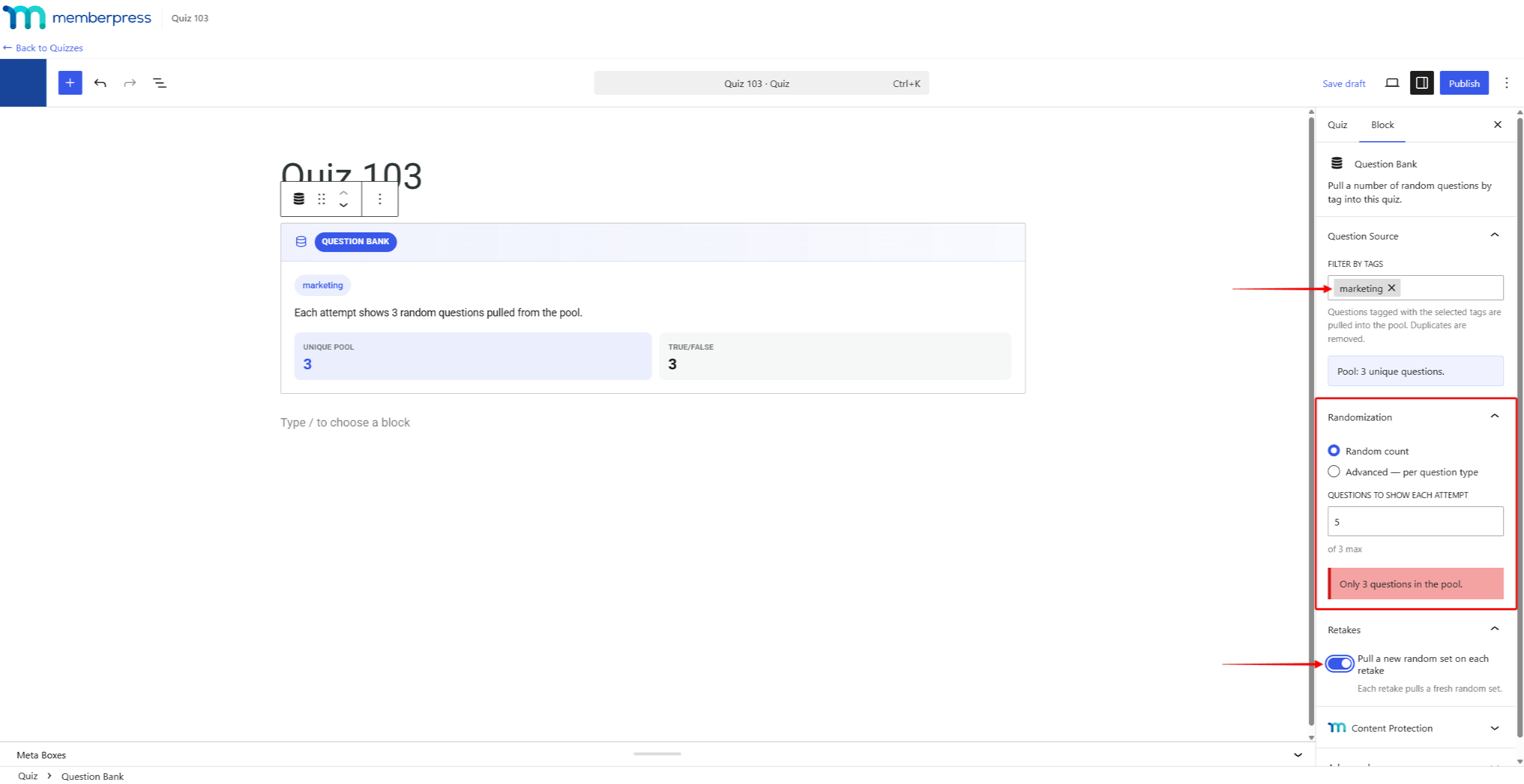
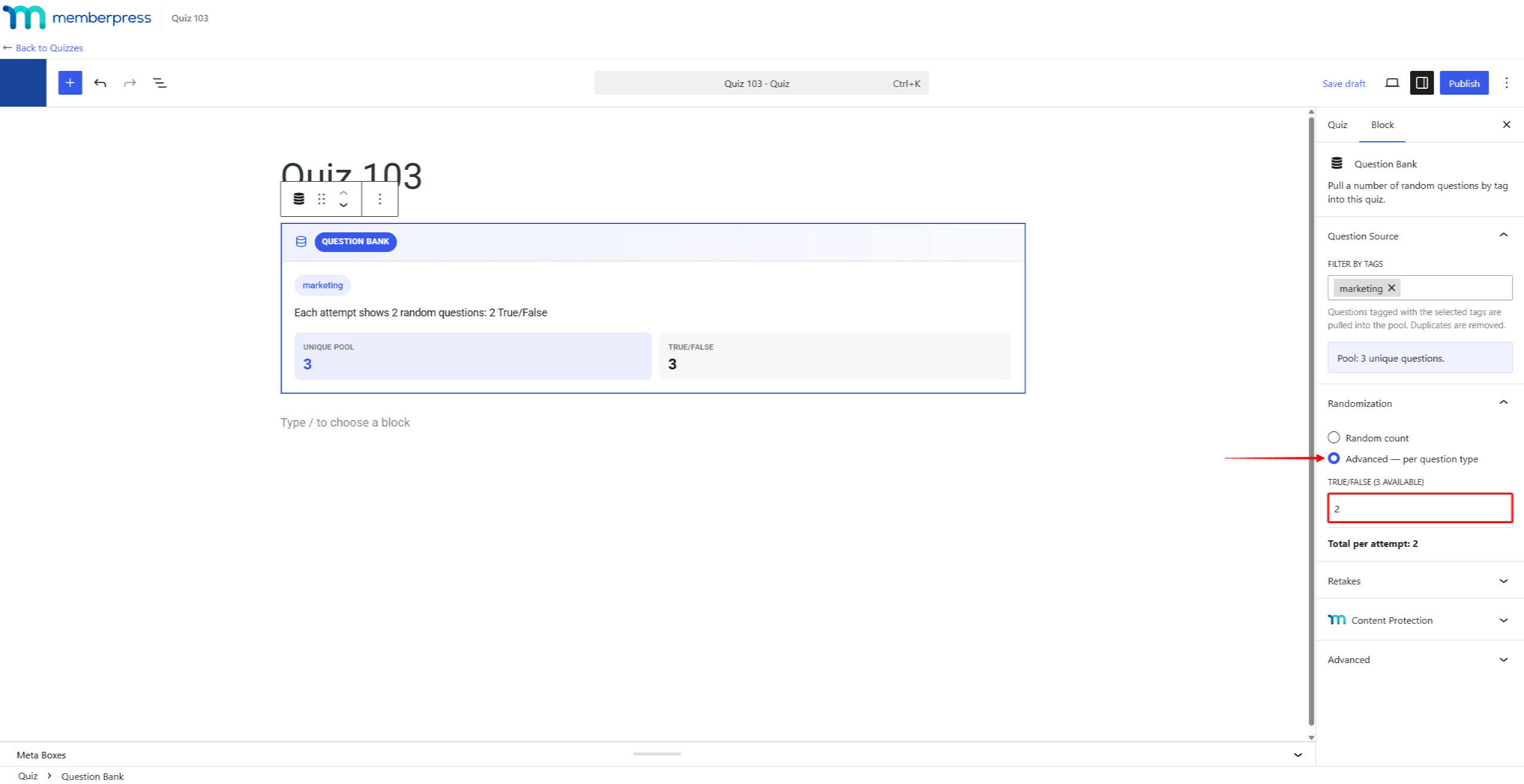
A continuación, establece el número de preguntas que debe mostrar el bloque en la sección Aleatorización panel:
- “Recuento aleatorio”: establece el número total de preguntas en el “Preguntas que se muestran en cada intento” campo. El bloque extrae ese número de preguntas aleatorias del conjunto completo;
- “Avanzado — por tipo de pregunta”: establece un número distinto de preguntas para cada tipo de pregunta. El bloque muestra cuántas preguntas del banco de preguntas de cada tipo hay disponibles y el número total de preguntas por intento.
Si el número de preguntas solicitadas coincide con el tamaño del banco de preguntas, el bloque mostrará una advertencia. En este caso, en cada intento se mostrarán todas las preguntas del banco y solo se aleatorizará su orden. Si se solicitan más preguntas de las que contiene el banco, aparecerá un error (p. ej., “Solo hay tres preguntas en el conjunto”.”). En este caso, deberías reducir el número solicitado o añadir más preguntas al conjunto.
En Retoma El panel ofrece el “Selecciona un nuevo conjunto aleatorio en cada nueva intentona” opción. Esta opción está activada por defecto, y cada repetición del examen selecciona un nuevo conjunto aleatorio de preguntas. Cuando esta opción está desactivada, en los nuevos intentos se mantienen las mismas preguntas que en el primer intento del alumno.
Puedes combinar el bloque «Banco de preguntas» con bloques de preguntas en el mismo cuestionario. Las preguntas que se incluyen directamente en el cuestionario quedan automáticamente excluidas del conjunto aleatorio. De este modo, una misma pregunta nunca aparecerá dos veces en un mismo intento. El editor de cuestionarios muestra un aviso cuando alguna pregunta se solapa con el conjunto. El recuento del conjunto se actualiza una vez que guardas el cuestionario.
Los alumnos consideran que las preguntas seleccionadas forman parte habitual del cuestionario. El conjunto de preguntas no cambia si el alumno actualiza la página durante un intento.
Imagen o vídeo como respuesta a las respuestas erróneas
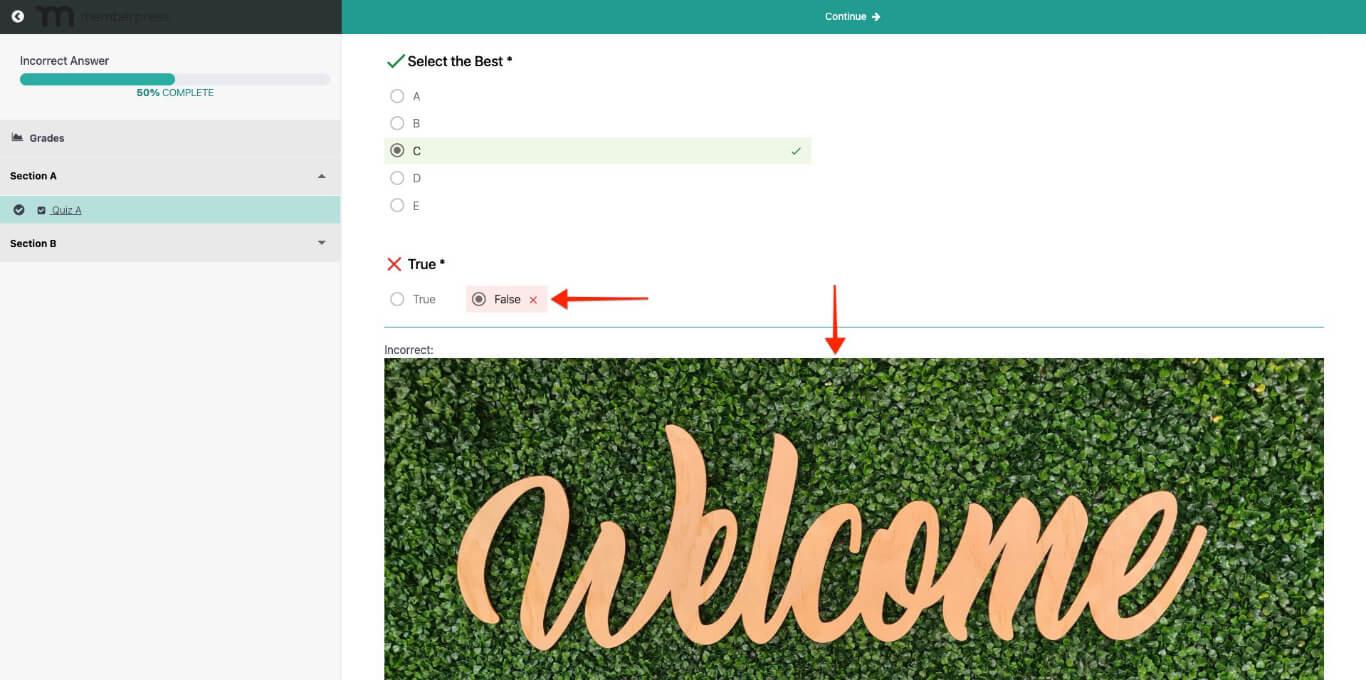
En Comentarios sobre una respuesta incorrecta Esta opción admite imágenes y vídeos. Cuando la respuesta de un alumno es incorrecta, puedes mostrar imágenes o vídeos con explicaciones.
Para añadir imágenes o vídeos a la Comentarios sobre una respuesta incorrecta cuadro, sigue estos pasos:
- Vaya a Panel de control > Medios > Biblioteca.
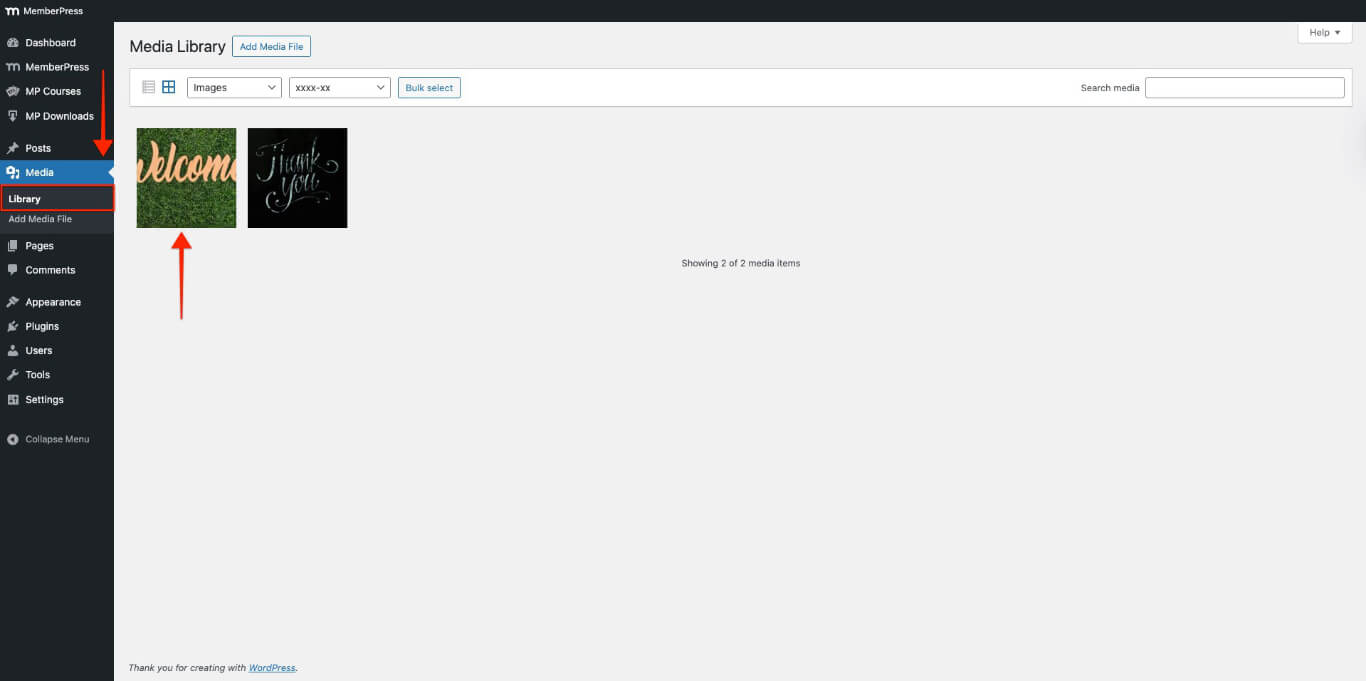
- Haga clic en la imagen o el vídeo que desee añadir y, a continuación, en el botón Copiar URL al portapapeles botón.
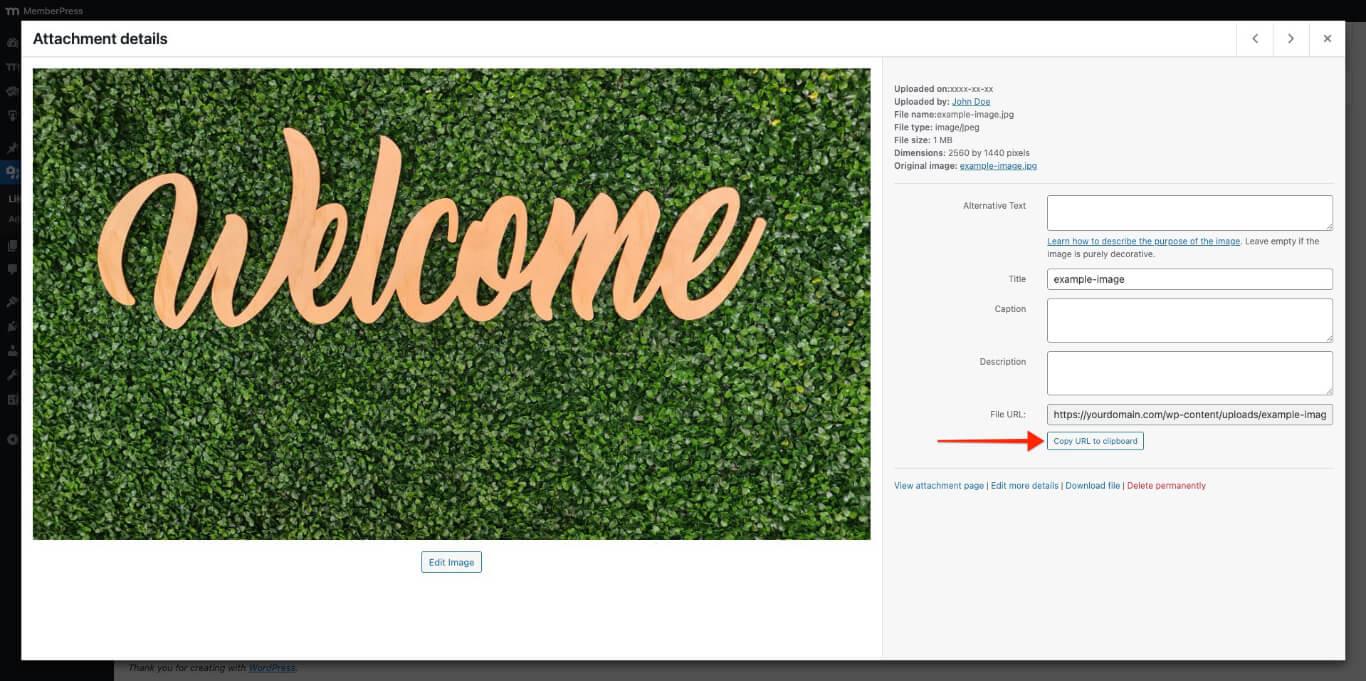
- Sustituya el Media-URL en el código de abajo con la URL que has copiado en el paso anterior.
<img src="Media-URL" alt="" />
- Este es el aspecto que debe tener el código después de añadir la URL real de la imagen o el vídeo.
<img src="https://yourdomain.com/wp-content/uploads/example-image.jpg" alt="" />
- Pegue el código en el campo Comentarios sobre una respuesta incorrecta caja.
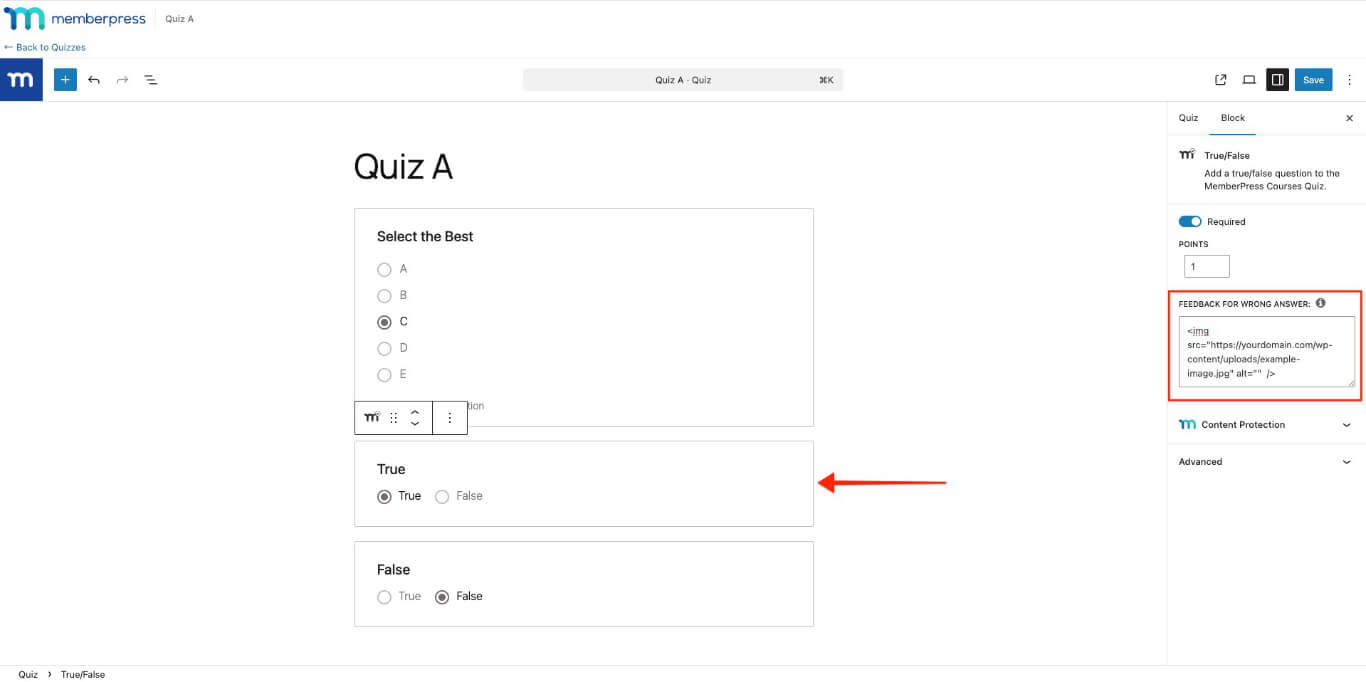
- Guarda los cambios.
- Realice el cuestionario y elija la respuesta incorrecta; la imagen aparecerá debajo del bloque del cuestionario.










 ES
ES  EN
EN  FR
FR  DE
DE  PT
PT 