

Votre adhésions, protection du contenuet les modes de paiement sont maintenant installées. Si vous souhaitez créer des communautés sur votre site web, les modules complémentaires MemberPress ClubSuite™ vous permettent de connecter vos membres entre eux.
Les modules complémentaires MemberPress ClubSuite™ ajoutent des fonctionnalités de mise en réseau et de communication à votre site. Vous pouvez les utiliser pour créer des annuaires de membres, des espaces communautaires et une messagerie en temps réel.
Ce document vous guide dans la création d'annuaires et de communautés. Il couvre le processus depuis l'installation jusqu'au lancement et propose des liens vers une documentation détaillée pour chaque étape.
Planification des annuaires et des communautés
Planifiez la façon dont les annuaires et les communautés s'intégreront dans votre structure d'adhésion existante. Les choix que vous ferez guideront votre installation.
Questions à examiner
- Quels sont les niveaux d'adhésion qui doivent figurer dans les annuaires ?
- Tous les membres doivent-ils partager un même répertoire ou les différents niveaux doivent-ils avoir leur propre répertoire ?
- Les membres créeront-ils leurs propres espaces communautaires (cercles) ou se contenteront-ils de rejoindre les espaces existants ?
- Les membres ont-ils besoin d'une messagerie en temps réel ou de forums de discussion ?
- Quelles informations les membres doivent-ils faire figurer sur leur profil ?
Les adhésions que vous avez déjà créées serviront de base à l'accès à l'annuaire et à la communauté.
Conditions préalables
Assurez-vous que votre site web répond à ces exigences avant de commencer :
- un actif Installation de MemberPress avec un licence valide;
- a MemberPress Plan de croissance ou d'échelle (Plan d'échelle pour ClubConnect™) ;
- WordPress version 5.0 ou supérieur avec l'éditeur Gutenberg activé ;
- au moins un actif l'adhésion dans MemberPress.
Ordre d'installation
Installez les modules complémentaires ClubSuite™ dans cet ordre :
- ClubDirectory™ d'abord, puisque les profils et les annuaires en sont la base ;
- ClubCircles™ ensuite, car les cercles dépendent des profils des membres de ClubDirectory™ ;
- ClubConnect™ dernier, car il ajoute la messagerie en plus des annuaires ou des cercles.
Chaque module complémentaire peut être installé à partir de Tableau de bord > MemberPress > Modules complémentaires. Les modules complémentaires de ClubSuite™ peuvent également être activée lors de l'assistant d'intégration du MemberPress.
Configuration de ClubDirectory™
Les ClubDirectory™ add-on fournit des profils et des répertoires de membres. Installez d'abord ce module complémentaire, car les fonctionnalités de la communauté dépendent des profils des membres.
Une fois installé, le ClubSuite™ apparaît dans votre tableau de bord WordPress avec des options pour gérer les profils et les répertoires.
Mise en place de ClubCircles™
Si votre site a besoin d'espaces de discussion communautaires, installez le module ClubCircles™ add-on. Les cercles sont des espaces où les membres partagent des messages, téléchargent des médias et participent à des discussions.
ClubCircles™ nécessite l'installation préalable de ClubDirectory™.
Ajouter la messagerie avec ClubConnect™
Les Complément ClubConnect™ ajoute une messagerie en temps réel à votre site. Il fonctionne avec ClubCircles™ et ClubDirectory™ pour permettre deux options de messagerie. Les membres peuvent discuter dans les salles Circle ou envoyer des messages privés à partir des profils de l'annuaire.
ClubConnect™ nécessite au moins un de ces modules complémentaires pour être actif : CoachKit™, ClubCircles™, ou ClubDirectory™.
Activation des modèles ReadyLaunch™
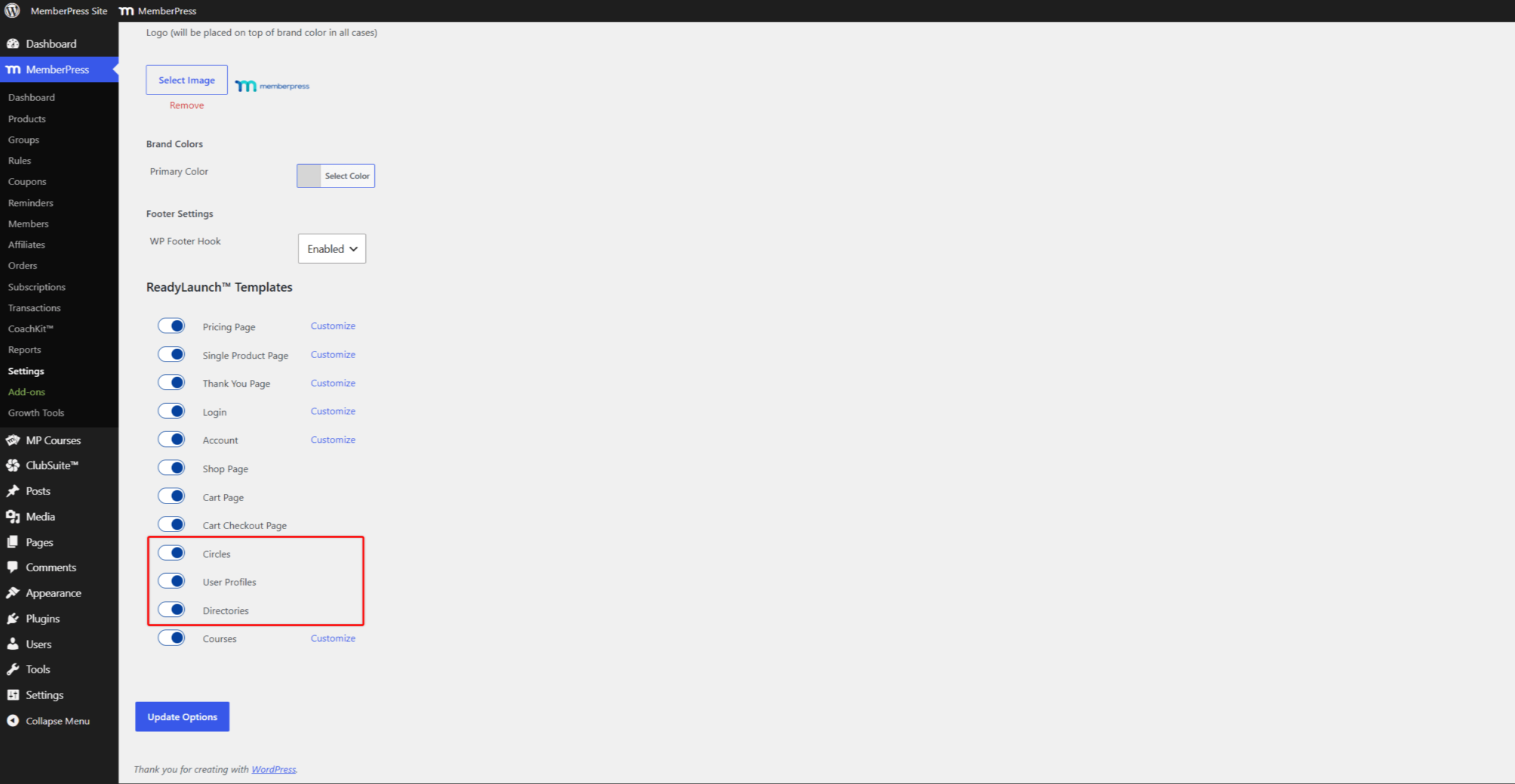
Modèles ReadyLaunch™ ajouter un style cohérent aux profils, aux répertoires et aux cercles. Activez les modèles pour les fonctionnalités que vous avez installées :
- Naviguez jusqu'à Tableau de bord > MemberPress > Paramètres > ReadyLaunch™ tabulation.
- Faites défiler jusqu'à la ReadyLaunch™ Templates section.
- Activer Profils des utilisateurs et Annuaires pour ClubDirectory™.
- Activer Cercles pour ClubCircles™.
- Cliquez sur Options de mise à jour pour enregistrer les modifications.
Configuration des paramètres de profil et de répertoire
Après avoir activé les modèles, définissez vos options à l'adresse suivante Tableau de bord > ClubSuite™ > Paramètres.
Configuration des paramètres du profil
Naviguez jusqu'à Tableau de bord > ClubSuite™ > Paramètres > Profil à mettre en place :
- format du nom d'affichage de l'utilisateur ;
- les options de visibilité du profil pour les membres ;
- les exigences en matière de modération d'images ;
- les notifications par courrier électronique liées au profil.
Les Installation et configuration de ClubDirectory™ couvre toutes les options de profil.
Configuration des paramètres de l'annuaire
Naviguez jusqu'à Tableau de bord > ClubSuite™ > Paramètres > Annuaires à configurer :
- structure URL du répertoire ;
- les options de protection de la vie privée de l'utilisateur ;
- Paramètres de l'affichage de la carte.
Configuration de la page de connexion
Si vous avez installé ClubConnect™, configurez ensuite la page de messagerie et les salons de discussion :
- Naviguez jusqu'à Tableau de bord > ClubSuite™ > Paramètres > Connexion tabulation.
- Sous Connecter la page, sélectionner “Création automatique d'une nouvelle page” dans la liste déroulante.
- Activer “Création automatique de salles pour les annuaires” pour ajouter un chat de groupe aux répertoires.
- Activer “Création automatique de salles pour les cercles” pour ajouter un onglet de discussion à chaque cercle.
- Cliquez sur Options de mise à jour pour enregistrer les modifications et créer la page Connect.
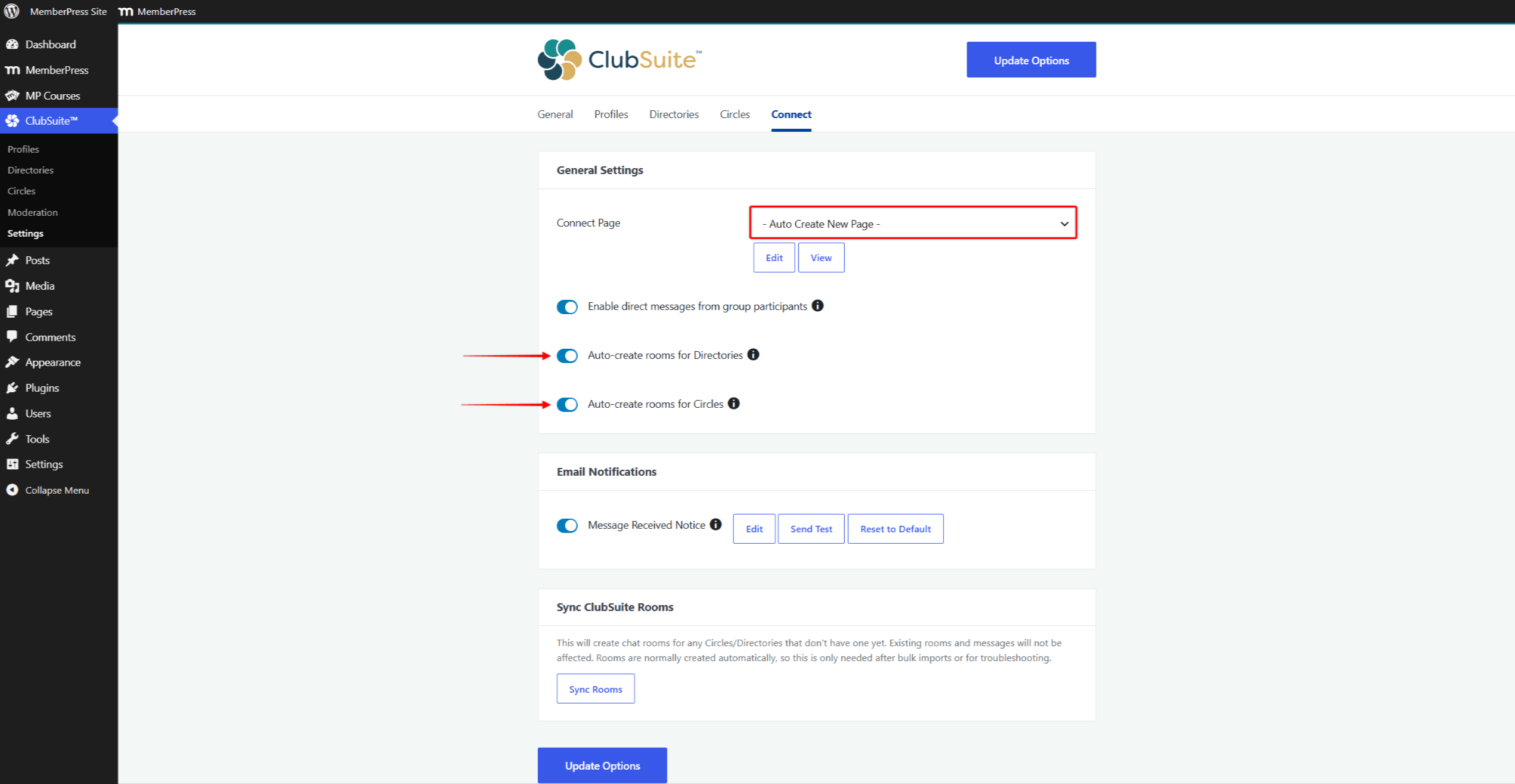
Le système crée une page intitulée “Connecter” à /connect/. Cette page sert d'interface de messagerie unifiée pour tous les membres.
Lorsque les options de création automatique sont activées, ClubConnect™ crée des salles de manière autonome. Les membres peuvent également lancer des discussions privées depuis leurs profils respectifs.
Les Installation et configuration de ClubConnect™ couvre toutes les options.
Création de profils de membres
Les profils des membres définissent la manière dont vos membres apparaissent dans les annuaires et les communautés.
- Naviguez jusqu'à Tableau de bord > ClubSuite™ > Profils.
- Cliquez sur Ajouter un nouveau pour créer un type de profil.
- Définir la présentation du profil, les champs et les options d'affichage.
- Affecter le profil à des membres spécifiques.
Les création de profils de membres explique ce processus en détail. Pour les options d'apparence, voir la page la conception des profils des membres guide.
Vous pouvez créer différents types de profils pour différents niveaux d'adhésion. Par exemple, les membres premium peuvent obtenir des profils avec des champs et des fonctionnalités supplémentaires.
Création de répertoires de membres
Les annuaires servent de catalogues consultables où vos membres se trouvent les uns les autres.
- Naviguez jusqu'à Tableau de bord > ClubSuite™ > Annuaires.
- Cliquez sur Ajouter un nouveau pour créer un répertoire.
- Définir les options d'affichage, les outils de recherche et les règles d'accès.
- Choisissez les membres qui apparaissent dans l'annuaire en fonction de leur appartenance, de leur rôle ou de champs personnalisés.
Les annuaires se mettent à jour d'eux-mêmes au fur et à mesure que les membres s'y inscrivent ou s'en retirent. Les création de répertoires de membres couvre toutes les options de configuration.
Lier des annuaires à votre site web
Après avoir créé des répertoires, ajoutez-les à la navigation de votre site. Chaque répertoire possède sa propre URL que vous pouvez relier à partir de menus, de pages ou d'autres contenus.
Vous pouvez également intégrer des répertoires dans des pages personnalisées à l'aide du shortcode directory :
[mepr-directory id=XX]Remplacer XX avec l'identifiant de l'annuaire. Ajoutez des liens vers l'annuaire sur la page du compte du membre ou dans une section dédiée à la communauté.
Créer des cercles
Les cercles sont des espaces communautaires construits autour de thèmes ou de groupes de membres.
- Naviguez jusqu'à Tableau de bord > ClubSuite™ > Cercles.
- Cliquez sur Ajouter un nouveau pour créer un cercle.
- Définir les options du cercle, y compris les règles d'adhésion et les règles de publication.
- Choisissez les niveaux d'adhésion qui peuvent accéder aux cercles ou en créer.
Les Créer des cercles explique en détail la configuration du cercle.
Mise en place de politiques de modération
Définissez vos règles de modération avant de lancer les Cercles. Les règles de modération des cercles MemberPress couvre les outils de gestion du contenu et du comportement des membres.
Affichage des cercles sur les pages personnalisées
Par défaut, tous les cercles publiés apparaissent sur la page d'archives des cercles. Vous pouvez également afficher les cercles n'importe où sur votre site à l'aide d'un bloc Gutenberg ou de shortcodes.
Les options disponibles sont les suivantes :
- les Bloc de cercle unique pour ajouter un cercle spécifique dans l'éditeur de blocs ;
- les
[mpcircles]shortcode pour afficher l'archive complète de Circle sur n'importe quelle page ; - les
[mpcirc-circle id="123"]shortcode pour afficher un cercle spécifique avec des attributs personnalisés.
Ces options fonctionnent avec l'éditeur Gutenberg et les constructeurs de pages comme Elementor et Divi. L'option Afficher les cercles avec des blocs et des shortcodes couvre toutes les options et tous les attributs.
Tester l'expérience des membres
Testez l'expérience des membres avant de lancer les annuaires et les communautés pour tous les membres.
- Créez des comptes d'utilisateurs test avec différents niveaux d'adhésion.
- Compléter la configuration du profil en tant que membre.
- Tester les fonctions de recherche dans l'annuaire et de visualisation des cartes.
- Rejoignez des cercles et testez la publication, les commentaires et le téléchargement de médias.
- Testez les salons de discussion et les messages privés si ClubConnect™ est installé.
- Vérifiez que les règles d'accès fonctionnent pour les différents niveaux d'adhésion.
Les l'expérience des membres en matière de profils et d'annuaires La documentation décrit ce que les membres voient et peuvent faire. Les L'expérience des membres avec les cercles couvre les interactions du cercle.
Intégration à votre site d'adhésion
Après avoir effectué des tests, ajoutez des annuaires et des communautés à l'expérience globale de votre site.
Mise à jour de la navigation
Ajoutez des liens vers les annuaires, les cercles et les messageries dans le menu de votre site. Créez une “Communauté” ou “Membres” qui regroupe ces caractéristiques.
Accueillir les nouveaux membres
Mettez à jour vos courriels de bienvenue ou votre contenu d'accueil. Expliquez aux nouveaux membres les fonctionnalités de l'annuaire, de la communauté et de la messagerie. Invitez-les à remplir leur profil et à rejoindre des cercles.
Promouvoir l'engagement
Mettez en évidence les cercles actifs et les profils de membres présentés sur votre site. Une promotion régulière permet de maintenir les communautés actives et d'attirer de nouveaux membres.
Et maintenant ?
Votre site d'adhésion offre désormais des outils de mise en réseau qui relient vos membres. Commencez par une configuration simple, avec un seul type de profil et un seul répertoire. Développez-les au fur et à mesure que votre communauté s'agrandit.
Vérifiez souvent l'activité du répertoire et du cercle. Ajustez les paramètres et les règles de modération si nécessaire pour maintenir l'engagement de votre communauté.
Pour des fonctionnalités plus avancées, voir la version complète de Documentation ClubSuite™.











 FR
FR  EN
EN  ES
ES  DE
DE  PT
PT 