

Quando você instalar e ativar o plug-in MemberPress No seu site, é necessário configurá-lo. Na página de configurações do MemberPress, você pode alterar as configurações padrão e configurar o MemberPress de acordo com suas necessidades.
Este documento orienta você na configuração básica das definições e páginas padrão do MemberPress.
Configurações do MemberPress
Quando você usa o MemberPress pela primeira vez em um site, o Assistente de integração orienta você na configuração básica. Esse é apenas o primeiro passo na criação de um site de assinaturas.
O assistente aborda os princípios básicos e as configurações, utilizando os valores padrão. A maioria dos sites precisa de recursos adicionais e personalizações com base em sua estrutura de assinaturas, modelo de negócios e estratégia de vendas.
O ponto de partida recomendado é a página de configurações do MemberPress em Painel de controle > MemberPress > Configurações.
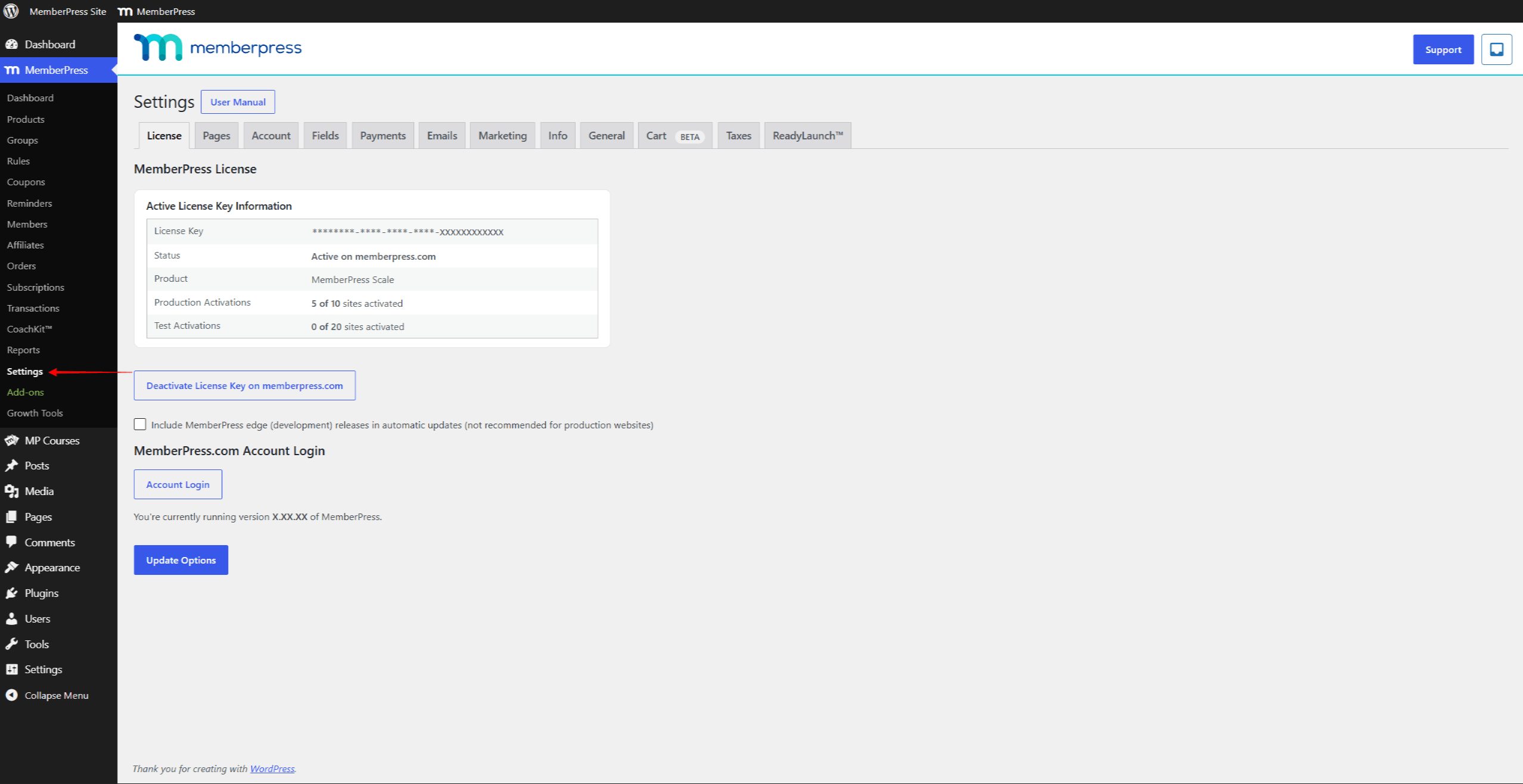
Você também pode abrir esta página clicando em Configurações sob o MemberPress opção na barra de administração.
A página de configurações possui várias guias padrão. Cada guia contém as configurações de uma área do plug-in:
- Licença;
- Páginas;
- Conta;
- Campos;
- Pagamentos;
- E-mails;
- Marketing;
- Informações;
- Geral;
- Carrinho;
- Impostos;
- ReadyLaunch™.
Páginas padrão (reservadas)
Além das configurações padrão, o MemberPress também cria páginas padrão. Ao ser instalado, o MemberPress adiciona várias páginas automaticamente. Elas são chamadas de páginas reservadas porque um site de assinaturas precisa delas para funcionar. Cada página padrão tem sua própria função e modelo:
- Página de agradecimento: a página de confirmação e resumo da compra. Os membros são direcionados para cá após uma compra bem-sucedida. O slug padrão é
/Obrigado; - Página da conta: a página da conta do membro. Ela contém todas as informações do membro, incluindo dados pessoais, pagamentos, assinaturas, cursos e presentes. O slug padrão é
/conta; - Página de login: a página de login de membros. Ela substitui a página de login padrão do WordPress. O slug padrão é
/login.
Incorpore essas páginas ao seu site, levando em consideração a experiência do usuário. É importante entender como elas funcionam e como gerenciá-las.
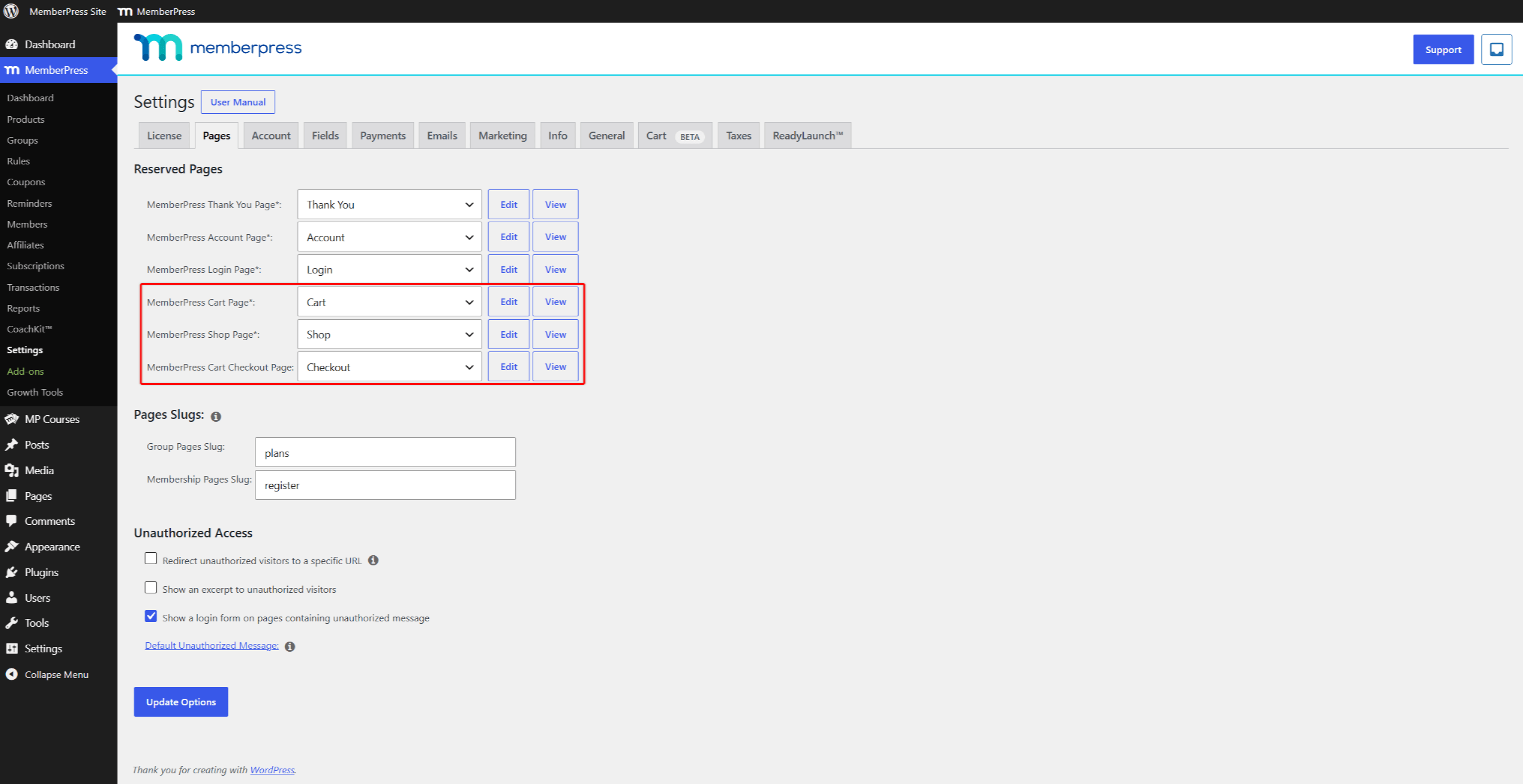
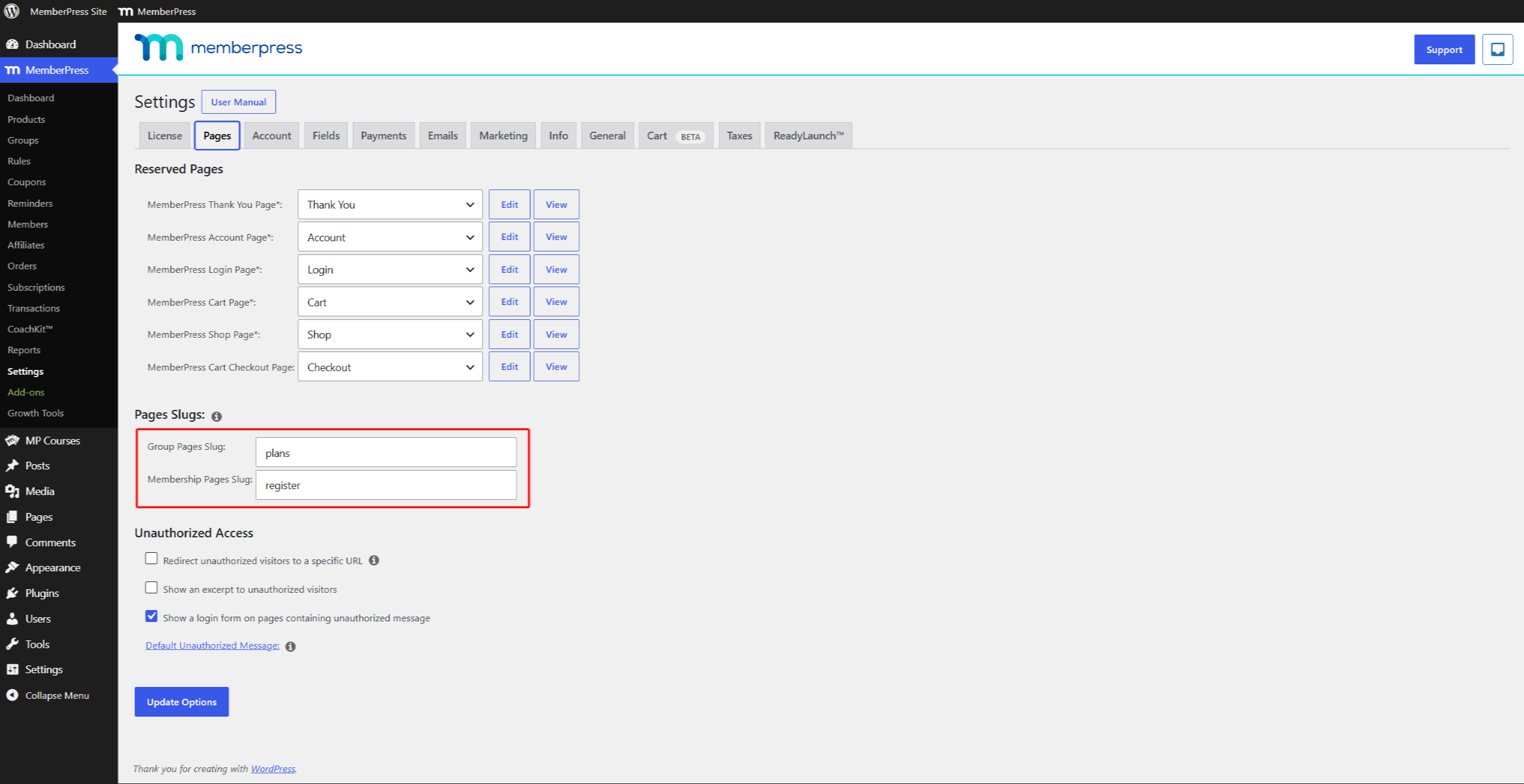
Você pode editar ou visualizar as páginas padrão em Páginas reservadas no Guia Páginas nas configurações do MemberPress. Em Painel > MemberPress > Configurações > Páginas na guia, cada página padrão possui Editar e Ver botões.
Você pode configurar o padrão Login, Contae Obrigado páginas de acordo com suas necessidades.
Ativação dos complementos do MemberPress É possível adicionar mais páginas padrão aqui. Por exemplo, a Complemento do CoachKit adiciona o padrão Página de coaching.
Ativação do Carrinho de compras MemberPress acrescenta mais três páginas reservadas: Carrinho, Lojae Finalizar compra do carrinho. O MemberPress os cria quando você ativa o carrinho, e não durante a instalação.
As associações, os grupos e alguns complementos (por exemplo, os Cursos) também vêm com suas próprias páginas padrão.
Páginas padrão de registro e preços
O MemberPress gera uma página de cadastro sempre que você criar uma associação. Esta página contém o formulário de inscrição e pagamento para essa assinatura.
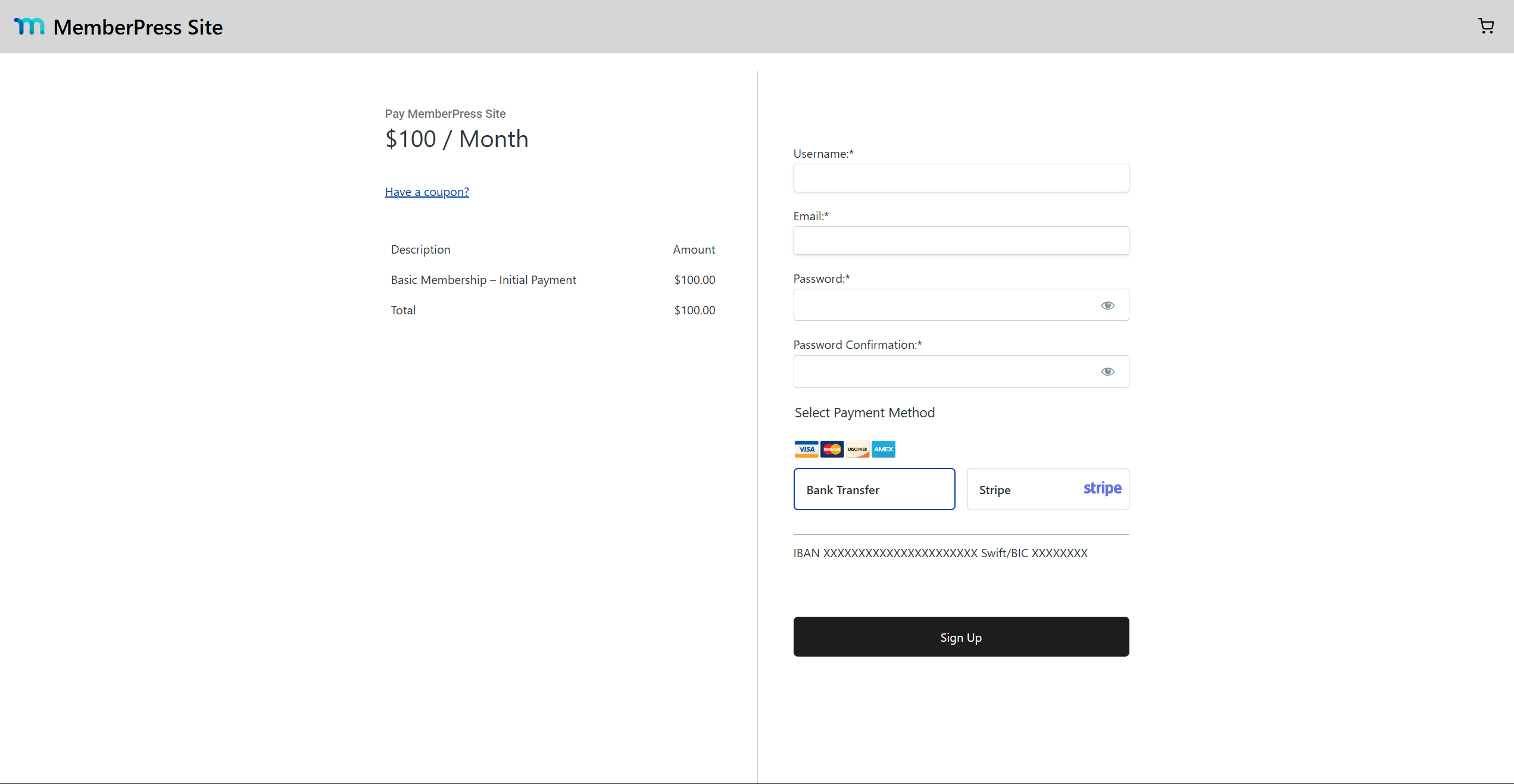
Você pode configurar a página de registro de cada filiação separadamente, embora isso não seja obrigatório.
Quando você criar um grupo de associações, o MemberPress gera uma página de preços para o grupo. Todas as assinaturas do grupo são adicionadas a essa página de preços e vinculadas a ela automaticamente.
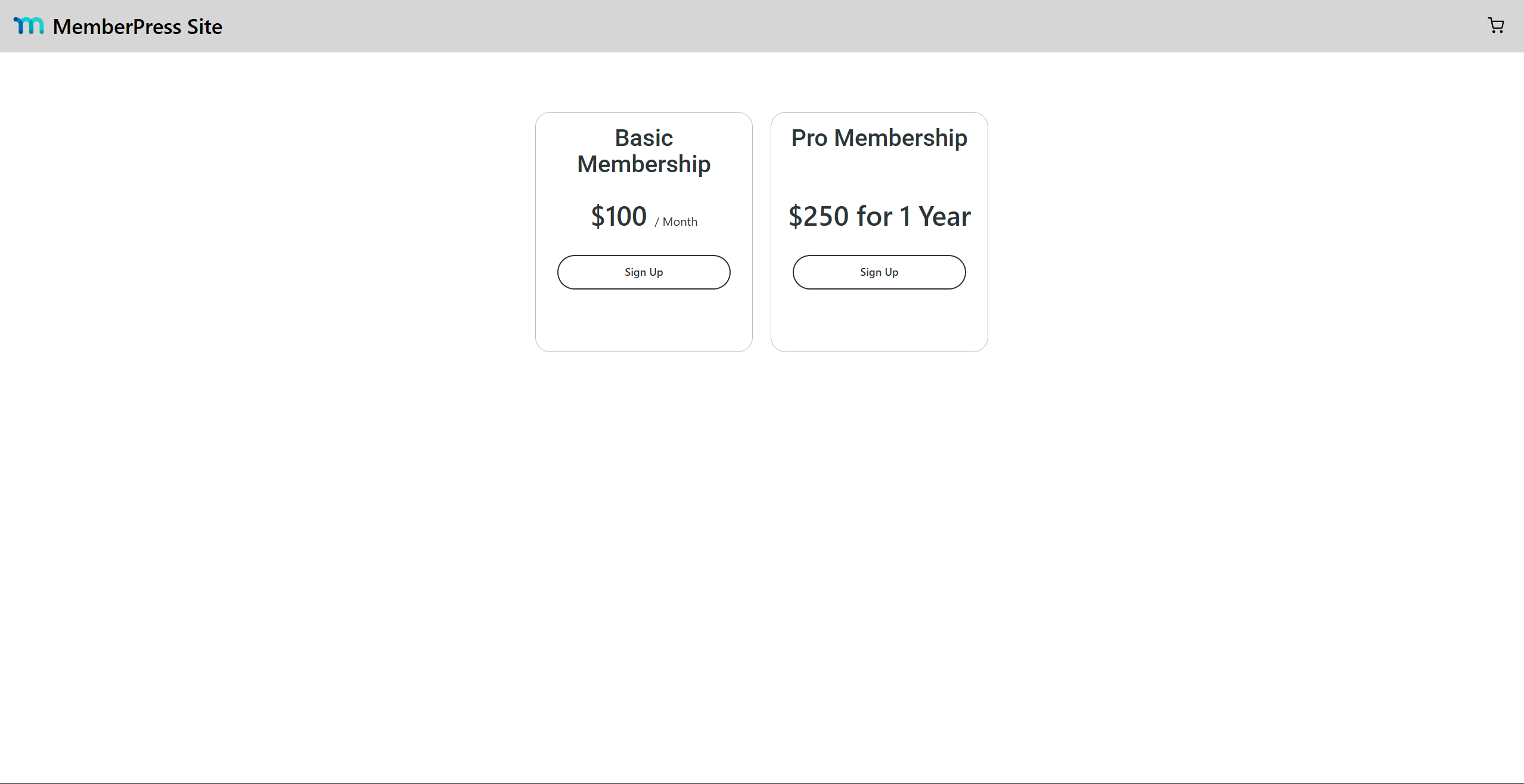
Páginas de cadastro de links em todo o seu conteúdo e nos menus para facilitar a inscrição. Faça o mesmo nas páginas de preços.
Cada assinatura possui uma página de inscrição e um URL exclusivos, e cada grupo possui uma página de preços e um URL exclusivos. Por padrão, as páginas de inscrição utilizam o /register/membership-name formato “slug”. As páginas de preços utilizam o /planos/nome-do-grupo formato de slug.
Se necessário, você pode alterar os dois formatos de slug no Guia “Páginas” em configurações MemberPress.
Modelos de página
Cada página padrão possui várias opções de modelo. Os modelos são designs integrados para as páginas padrão do MemberPress. A funcionalidade da página permanece a mesma, independentemente do modelo utilizado.
Você pode usar o modelo Clássico ou o ReadyLaunch™ para cada tipo de página padrão. Por padrão, os modelos ReadyLaunch™ estão ativados para todas as páginas padrão. Os botões de ativação/desativação ficam abaixo de Modelos ReadyLaunch no ReadyLaunch™ guia. O modelo da página de cadastro é intitulado Página de um único produto ali.
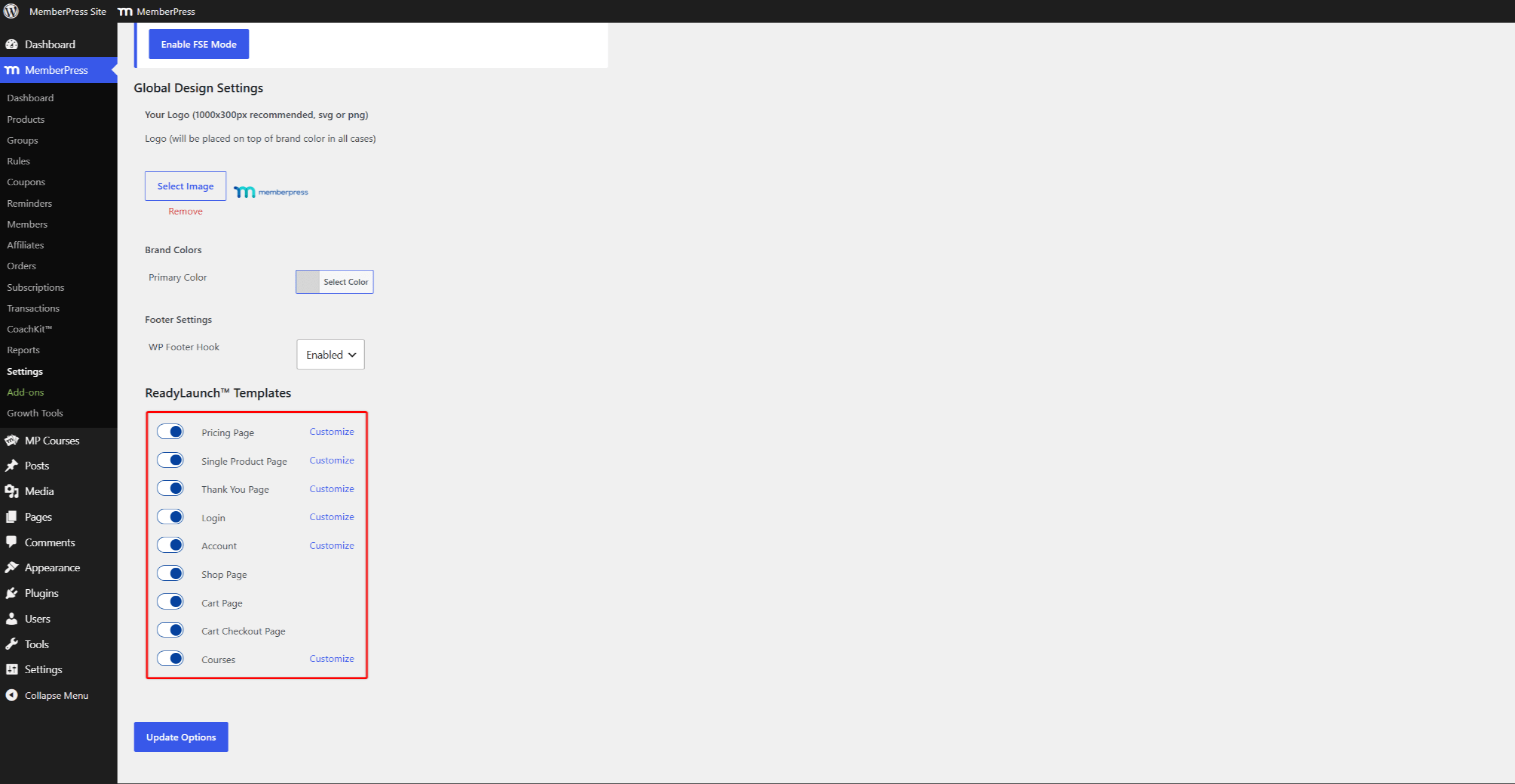
Os modelos do ReadyLaunch™ vêm com configurações globais aplicado a todos os modelos, além das configurações específicas de cada página:
- Configurações da página de preços;
- Configurações da página de registro;
- Configurações da página de agradecimento;
- Configurações da página de login;
- Configurações da página da conta.
Se necessário, você pode mudar para o modelo Classic desativando o modelo ReadyLaunch™ para cada tipo de página padrão separadamente.











 PT
PT  EN
EN  ES
ES  FR
FR  DE
DE 