

Access Rules control which members can view specific app content. These rules restrict access to login screens, app pages, blog posts, and membership content based on login status or Access Group membership.
This document explains how to configure Access Rules, apply restrictions to different content types, and customize restriction messages for unauthorized users.
Understanding Access Rules
Access Rules define visibility conditions for app content. Each rule specifies which members can access particular pages, posts, or features. Rules can require login authentication, membership in specific Access Groups, or combinations of multiple conditions. When users attempt to access restricted content, customized messages guide them toward appropriate actions.
Enabling Access Controls Component
Access Controls must be activated before Access Rules can be created.
- Navigate to Dashboard > MP AppKit > Components.
- Locate Access Controls in the components list.
- Click Activate next to Access Controls.
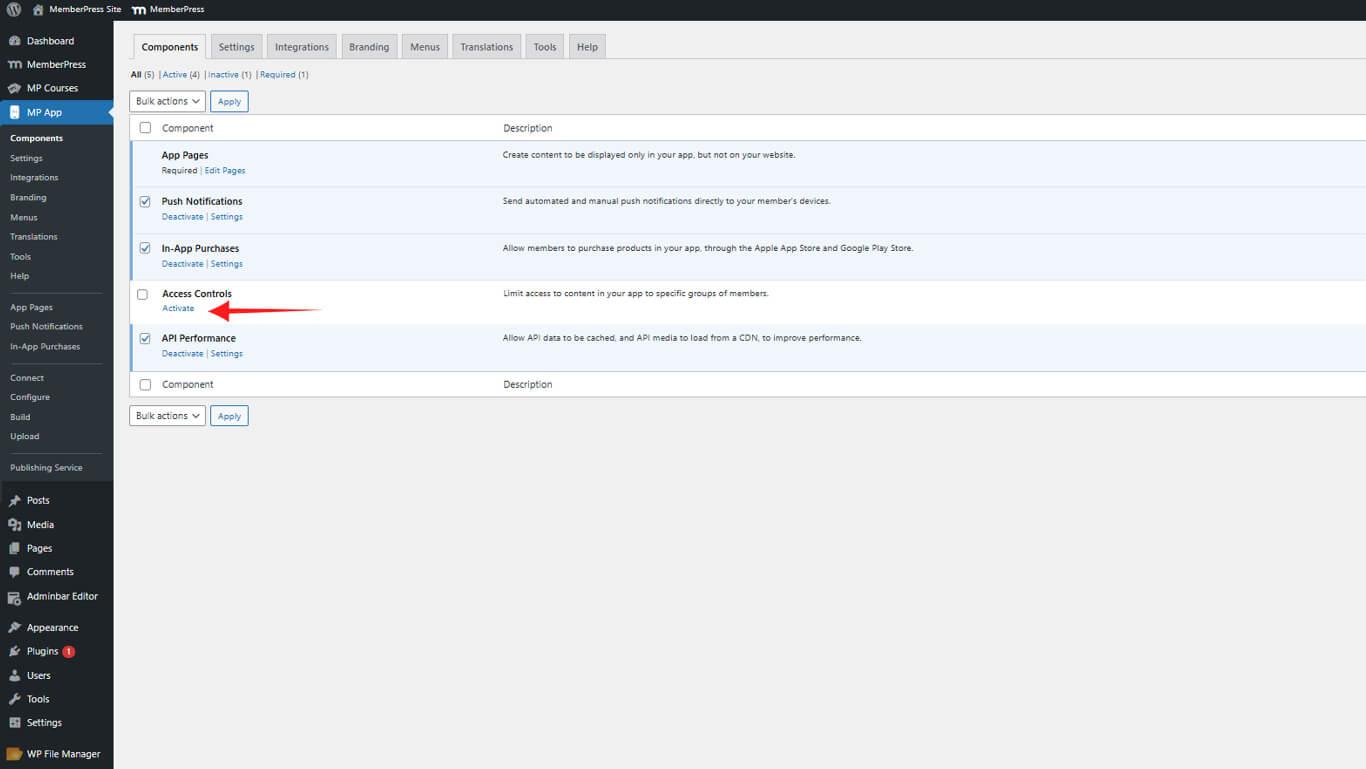
After activation, the Access Controls menu item will appear in the WordPress admin menu under MP AppKit.
Configuring General App Access
General app access controls determine who can enter the app. These rules apply to the entire application before users access specific content.
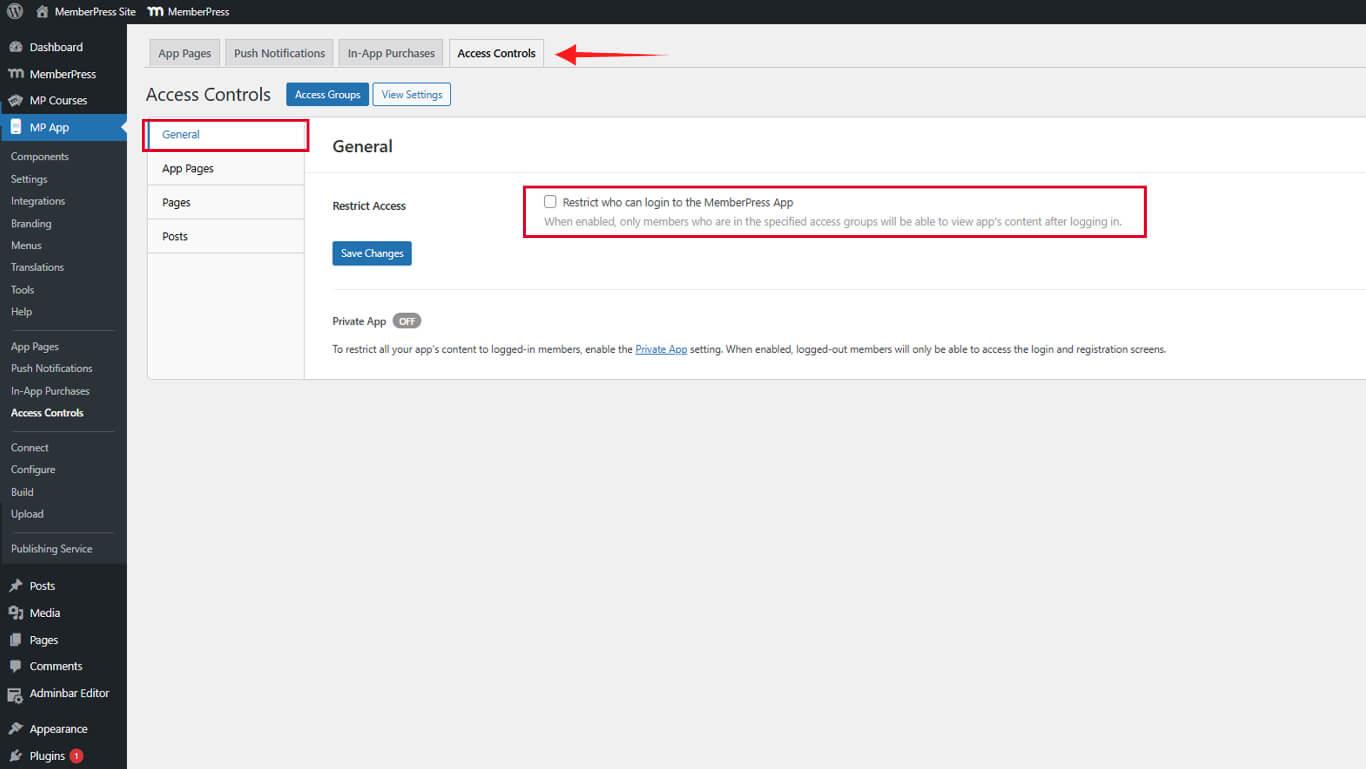
- Navigate to Dashboard > MP AppKit > Access Controls > General.
- Check the Restrict Access checkbox to enable app-level restrictions.
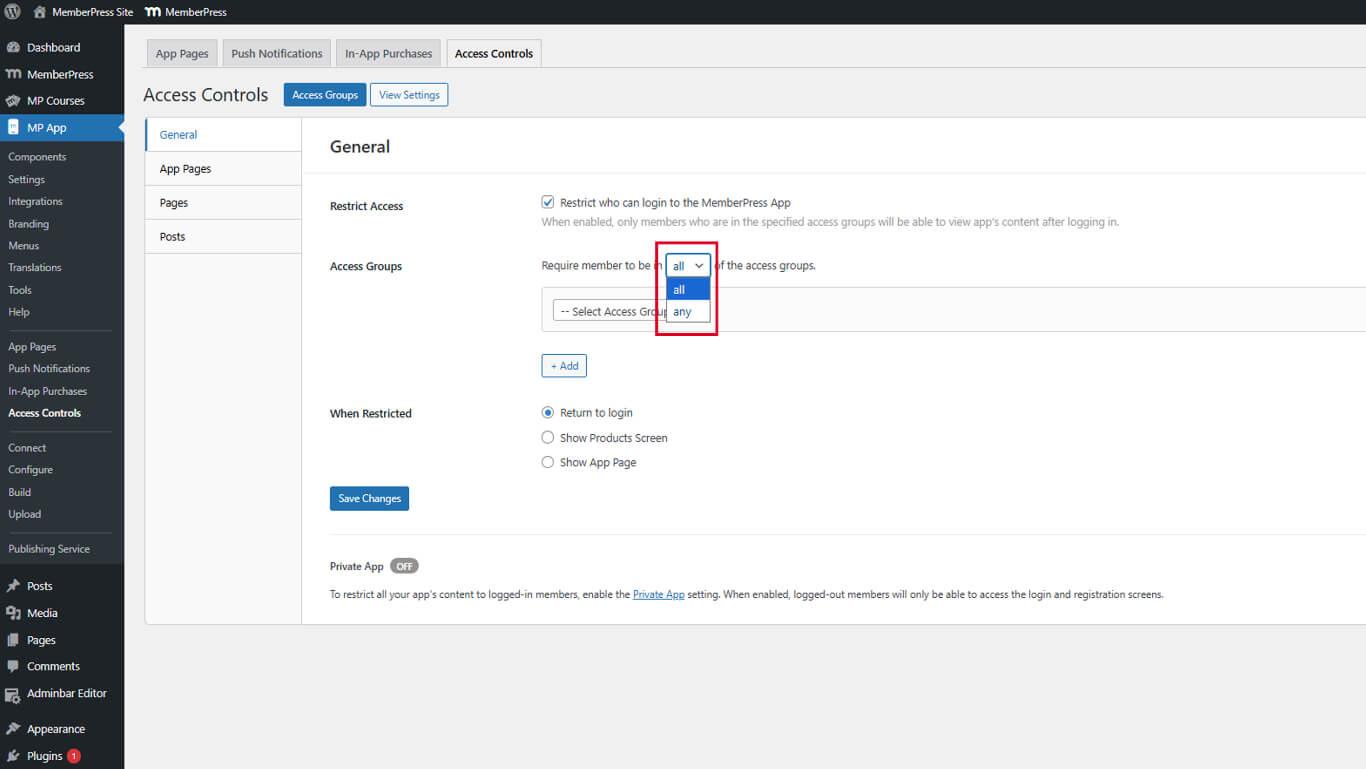
- Select the required access level under Access Groups:
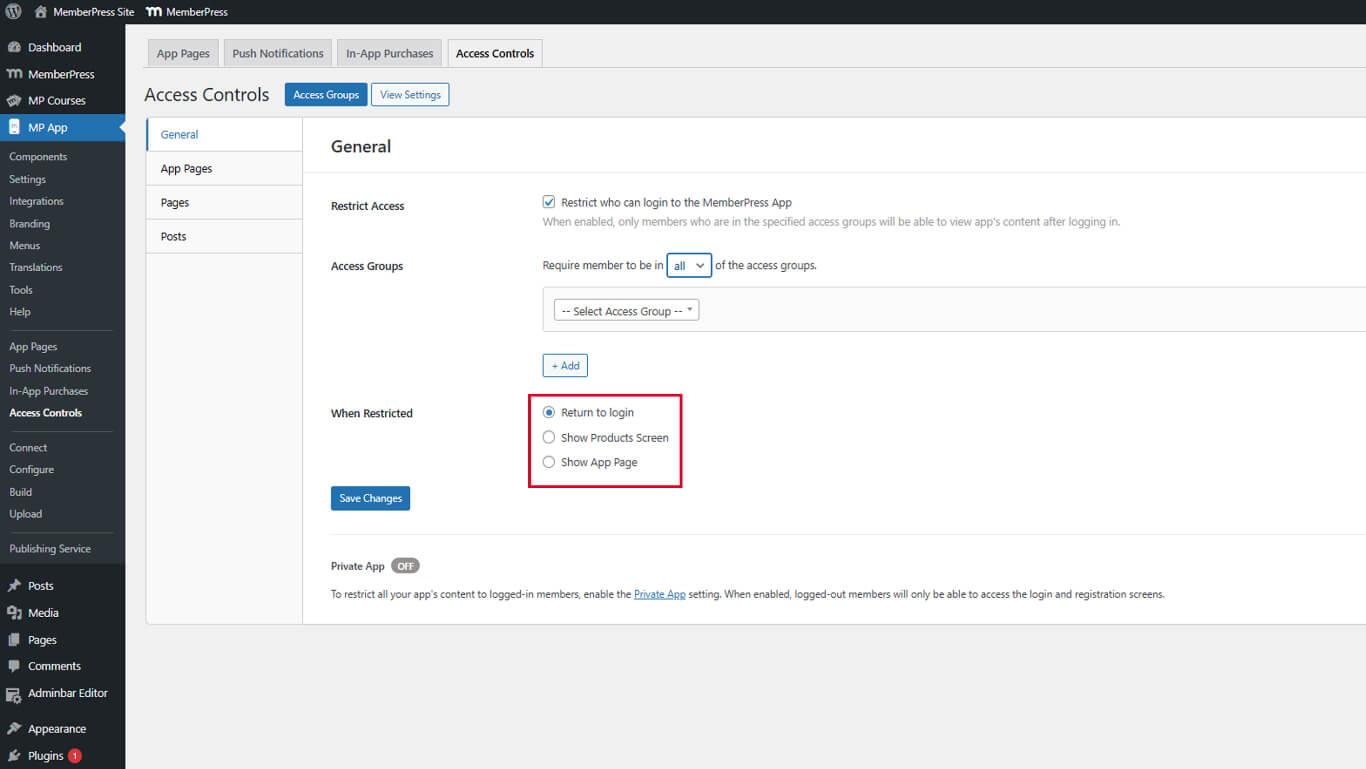
- Choose a Restricted Action for unauthorized users:
- Return to Login redirects users to the login screen;
- Show Product Screen displays available membership options;
- Show App Page directs users to a custom informational page.
- Click Save Changes.
Enabling Private App Mode
Private app mode hides the app entirely from logged-out users.
- Navigate to Dashboard > MP AppKit > Settings > General > Privacy.
- Check the Private App checkbox.
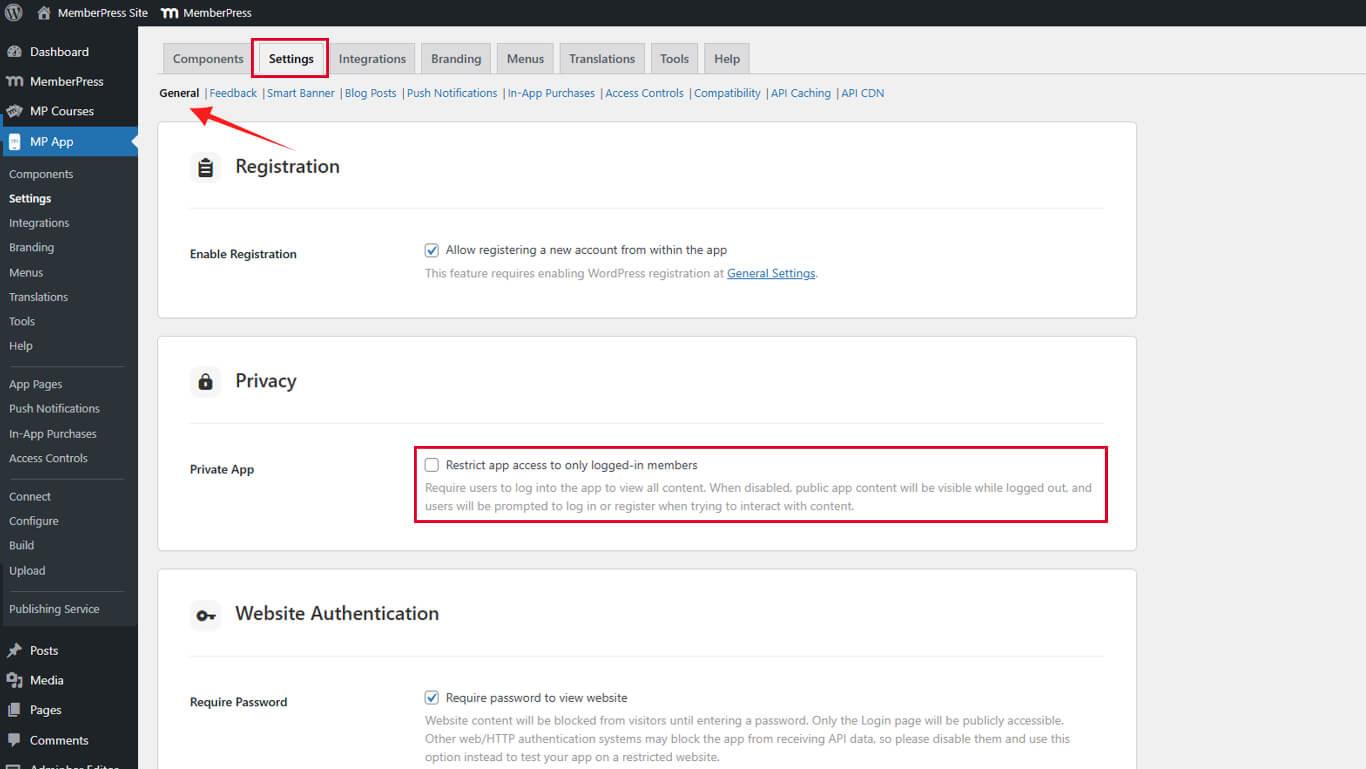
- Click Save Changes.










